
主题




Mac mini M4 如何远程控制 Windows 10?三种最佳方案推荐
如果你正在使用性能极强的 Mac mini M4 作为主力机,但工作或游戏仍然需要访问一台 Windows 10 电脑,如何实现稳定的低延迟远程控制可能是你最大的痛点。
得益于 M4 强大的性能,你可以获得极其丝滑的远程控制体验。以下是按连接质量排序的三种最推荐的方案:
1. 官方首选:Microsoft Remote Desktop (RDP)
这是体验最好的局域网方案,因为它直接调用 Windows 底层的图形协议,操作起来就像是用本地电脑一样,且支持分辨率自动适配和剪贴板共享互传文字。
第一步:在 Windows 10 上开启远程访问
- 在 Win10 电脑上,点击 开始 > 设置 > 系统 > 远程桌面。
- 将 “启用远程桌面” 开关拨到“开”。
- 点击“选择可远程访问这台电脑的用户”,确认你的登录账号在列表中。
- 记录 IP 地址: 按
Win + R输入cmd打开命令行,输入ipconfig,找到“IPv4 地址”(例如192.168.1.5)。
第二步:在 Mac mini M4 上连接
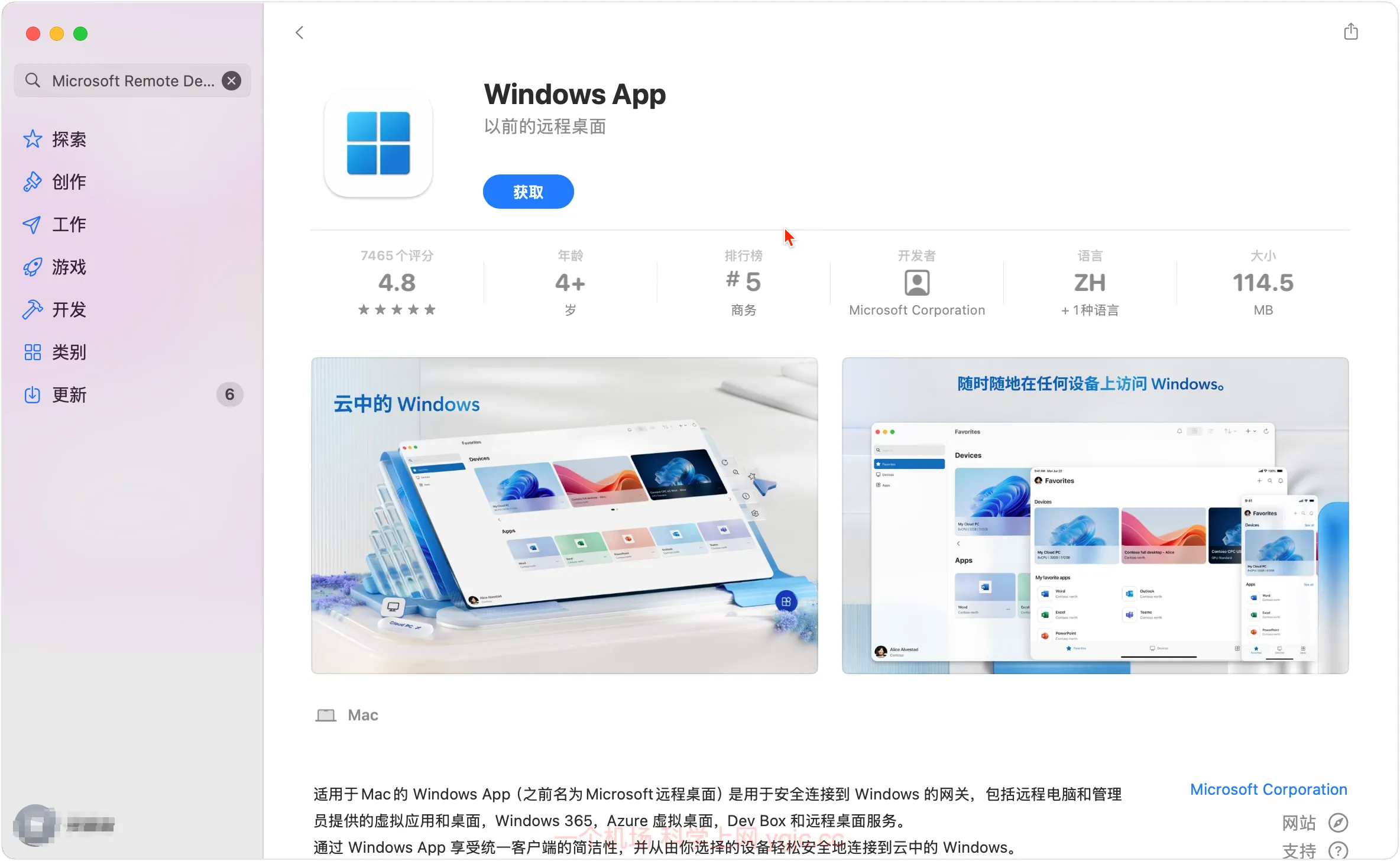
- 打开 Mac 系统自带的 App Store,搜索并下载 “Microsoft Remote Desktop”(图标是红色的圆圈中有两个箭头)。
- 打开软件,点击 “Add PC”。
- 在
PC name处输入刚才记录的 Win10 IP 地址。 - 在
User Account处,建议预先输入 Win10 的用户名和登录密码,这样下次登录可以一键直达。 - 点击
Add后,双击生成的电脑图标即可连接。
💡 扩展提示: 如果你是想要在两台并排摆放的 Mac 设备间实现键鼠共享移动,而不是传统的画面远程控制,请查阅我们的另篇教程:两台 Mac 键鼠无缝联动教程。
2. 跨网神器:RustDesk (开源免费)
如果你的两台电脑不在同一个 Wi-Fi 网络下(比如在公司远程控制家里的电脑),或者你觉得 RDP 配置 IP 太麻烦,RustDesk 是目前最好的开源、免费跨平台替代方案(完美替代向日葵或 TeamViewer)。
优点: 不需要公网 IP,不需要折腾内网穿透(FRP / DDNS),界面简洁且完全免费。
操作方法:
- 在 Win10 和 Mac 上分别下载并安装客户端。
- 在 Win10 端: 打开软件,你会看到左侧有一串
ID和临时密码。 - 在 Mac 端: 在顶部的“输入控制端 ID”处输入这串 ID,点击连接,再输入临时密码即可完成远程控制。
3. 游戏与高画质需求:Sunshine + Moonlight
如果你远程控制 Win10 是为了剪辑视频(充分发挥 M4 的解码能力)或者玩游戏,这个极客方案甚至能让你感觉不到在远程控制。
原理: 在 Win10 作为游戏主机安装服务端软件 (Sunshine),在 Mac 作为显示端安装客户端软件 (Moonlight)。
特点: 支持高达 4K / 120fps 的高清高刷传输,色彩还原度极高,非常适合高强度的视频创作者和骨灰级玩家。
[推荐阅读] -> 想了解如何配置这套天花板级方案?请查看我们的 《Mac 远程控制 Windows:Sunshine + Moonlight 天花板级方案》 教程。
⚠️ 常见问题排查与避坑指南
- Win10 版本限制: 只有 Windows 10 专业版 (Pro) 或 企业版 才支持作为 RDP 远程服务端。如果你发现无法开启“启用远程桌面”,那可能是因为你是家庭版 (Home),官方 RDP 无法直接使用。针对这种情况,推荐直接使用方案二中的 RustDesk。
- 防火墙阻挡: 如果 RDP 连接不上,请检查 Win10 的系统防火墙设置,确保允许了“远程桌面”应用通过公共和专用网络。
- 睡眠设置坑点: 确保提前在 Win10 电脑设置中将睡眠时间设置为 “从不睡眠”。一旦 Win10 休眠关机,Mac 就彻底无法搜索连接到它了。
我的建议
- 如果都在家里同一个局域网且电脑是专业版:无脑推荐 微软官方 RDP。
- 如果需要跨网(公司连家里)或电脑是家庭版:推荐 RustDesk。
- 如果有极致画质和打游戏需求:尝试配置 Sunshine + Moonlight。