
主题




🛡️ Clash Verge Rev 服务模式有何用途?
根据 Clash Verge Rev 的官方网站文档,服务模式(Service Mode) 的主要用途和工作原理如下:
1. 主要用途:开启 TUN 模式
服务模式的核心用途是允许用户在不使用管理员身份运行 Clash Verge Rev 主程序的情况下,成功启动 TUN 模式。
- 背景:TUN 模式需要创建虚拟网卡并修改系统路由,这通常需要管理员权限。
- 作用:通过安装服务模式,代理内核程序可以获得所需的权限来接管系统流量,而无需用户每次都右键选择“以管理员身份运行”客户端。
2. 工作原理
- 权限继承:在操作系统中,子进程通常会继承父进程的权限级别。服务模式安装时会以管理员身份启动一个名为
clash-verge-service的后台进程。 - 内核拉起:这个拥有管理员权限的服务进程会负责“拉起”(启动)代理内核程序(如 Mihomo)。因此,代理内核作为服务进程的子进程,自动获得了管理员权限,从而能够执行底层的网络操作。
3. 独立运行
clash-verge-service 是独立于 Clash Verge Rev 主界面应用程序之外的进程。当你退出 Clash Verge Rev 的图形界面后,服务模式的进程仍会继续在后台运行,以维持后台服务能力。
补充说明: 开启 TUN 模式后,代理程序会创建一张虚拟网卡,强制重定向所有网络流量(包括 TCP 和 UDP),这对于接管那些不遵守系统代理设置的程序(如部分游戏、命令行工具)非常有用。服务模式正是为了让这一过程更加便捷和无感。
🚀 为什么我需要安装它?(核心优势)
如果你只用来刷网页、看 YouTube,那不需要安装服务模式,默认的“系统代理”就够了。 但如果你有以下需求,必须安装:
1. 开启 TUN 模式 (虚拟网卡)
这是服务模式最大的用途。
- 原理:TUN 模式会在电脑里虚拟出一张网卡。操作系统会以为这是一张真实的网卡,把所有数据包(TCP/UDP)都发给它。
- 效果:实现 “真·全局代理”。无论是浏览器、微信、各种不支持代理的软件,甚至是 Windows 更新,都会被 Clash 接管并分流。
2. 玩外服游戏 / 语音软件
- 大多数 PC 游戏(如 Valorant, Apex, PUBG)使用的是 UDP 协议,且不读取系统代理设置。
- 只有通过 服务模式 + TUN 模式,Clash 才能捕获并加速游戏的流量。
3. 命令行与开发工具
- 程序员常用的
git,npm,pip,docker等终端命令,默认是不走系统代理的。 - 开启服务模式后,无需手动敲命令设置代理,终端也能直接连通 GitHub。
4. UWP 应用 (Windows 商店应用)
- Windows 10/11 的应用商店、Netflix 客户端等 UWP 应用运行在沙盒中,默认无法访问本地回环代理。TUN 模式可以直接绕过这个限制。
🛠️ 如何安装服务模式?
macOS 用户
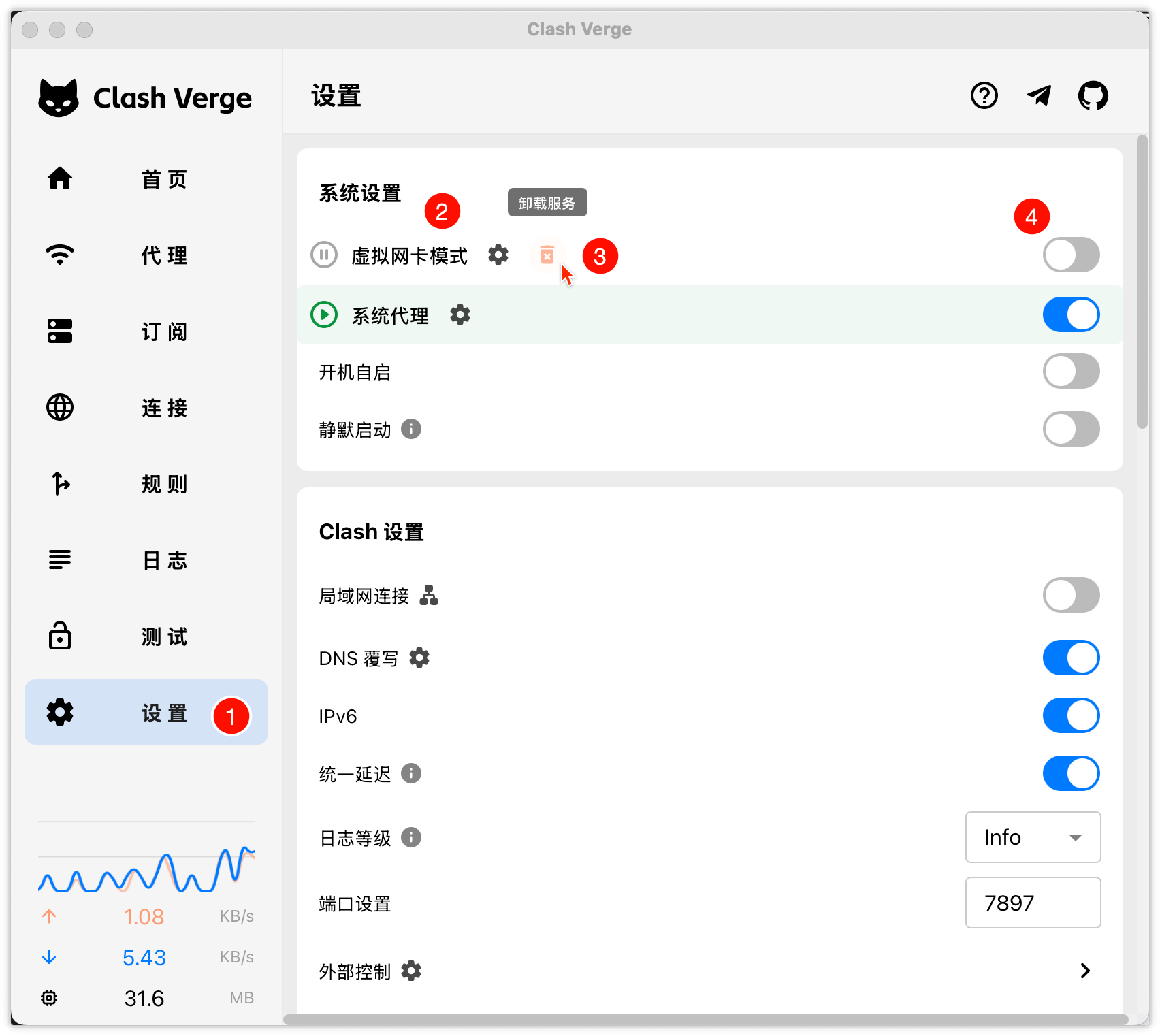
- 打开软件,点击设置 -> 系统设置 -> 虚拟网卡模式,点击 X(如果你还没有安装)。
- 系统会弹出窗口提示“Clash Verge Rev 试图修改配置”。
- 输入你的 Mac 开机密码(或指纹)进行授权。
- 状态变为 删除图标 即成功。
Windows 用户
- 打开 Clash Verge Rev,点击左侧 「设置」 (Settings)。
- 找到 「服务模式」 (Service Mode) 选项。
- 点击右侧的 盾牌图标 🛡️。
- 点击 「Install」 (安装)。
- 系统会弹出 UAC 提示(用户账户控制),点击 「是」。
- 安装成功后,盾牌图标旁边会显示 Active (绿色)。
⚠️ 常见问题与故障排除
Q1: 安装服务模式后,必须开启 TUN 模式吗?
A: 不一定。 服务模式只是一个“地基”。安装后,你可以选择不开 TUN 模式(依然用系统代理)。 但如果你要开 TUN 模式,就必须先装服务模式。
Q2: 安装失败 (Install Failed) 怎么办?
A:
- 权限不足:请尝试右键点击 Clash Verge Rev 图标,选择 “以管理员身份运行”,然后再尝试安装。
- 杀毒软件拦截:火绒、360 可能拦截了系统服务的注册。请临时关闭杀软,或将其加入白名单。
- 旧版冲突:如果你之前安装过 Clash for Windows 的服务模式,建议先卸载旧版服务(在 CFW 里点 Uninstall),重启电脑后再来安装 Verge 的服务。
Q3: 开启 TUN 模式后断网了?
A:
- 检查你的 节点订阅 是否有效(是不是过期了?)。
- 检查 内核:Clash Verge Rev 使用的是 Mihomo 内核,确保内核已正确下载(设置里可以看到内核版本)。
- DNS 问题:TUN 模式高度依赖 DNS。尝试在设置里把 DNS 模式改为
Fake-IP(这是最兼容的模式)。 - 代理软件冲突:某些代理软件可能会拦截代理请求,导致 TUN 模式失效。
- 试试先完全退出软件,软件关闭后,再启动软件,再开启 TUN 模式。
💡 总结
- 普通用户(看网页、看视频):可以不装服务模式,用默认设置即可。
- 进阶用户(打游戏、写代码、要所有软件都翻墙):务必安装服务模式,并开启 TUN 模式。