
主题




2026 最新 Cloudflare Workers 零成本搭建个人导航站,密码保护,全球CDN加速
最后更新于:2026年9月8日 | 适用环境:Cloudflare Workers / KV 免费层级
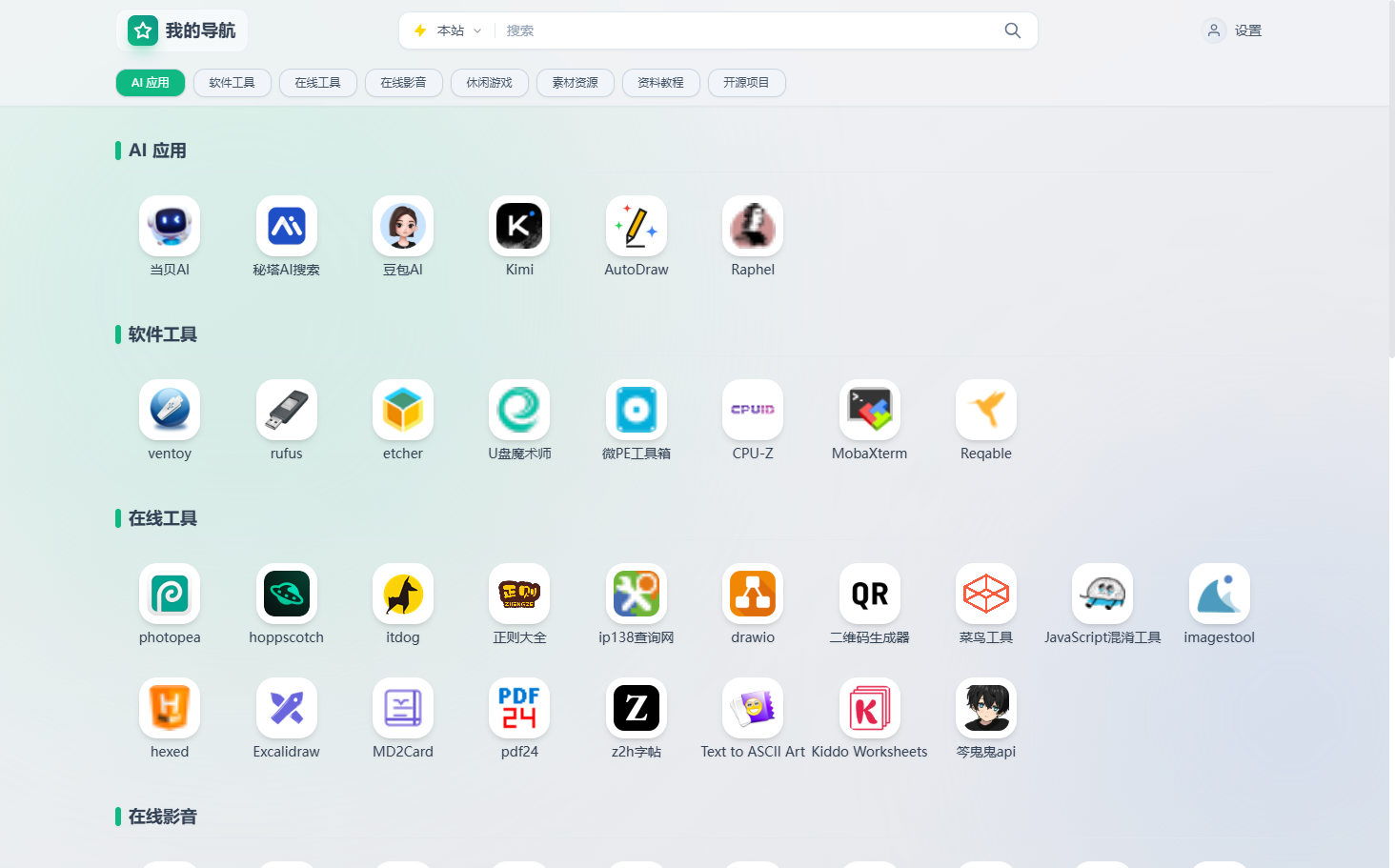
我们无需购置独立 VPS 与关系型数据库,完全利用 Cloudflare 官方提供的免费配额,即可在 10 分钟内拥有一个支持密码管理、数据加密、自适应暗黑模式、私密网址隐藏及全球 Anycast 边缘加速的高性能个人导航站。
日常浏览网络时,浏览器自带的书签栏往往显得臃肿杂乱,且很难跨设备无缝同步,更不便随时随地向朋友分享。虽然市面上有各类商业导航站(或参考我们站内的 墙外网址导航),但如果你希望拥有一个完全属于自己、支持私密收藏且永远不丢失的个性化入口,基于 Serverless 架构的 Cloudflare Workers 方案无疑是当下的首选。
一、方案优势与方案对比
相比传统基于虚拟主机或 VPS 部署的导航站(如 WebStack、OneNav、Flare 等),基于 Cloudflare Workers 的无服务器(Serverless)方案具有不可替代的优势:
| 对比维度 | 传统 VPS 建站方案 | Cloudflare Workers + KV 方案 |
|---|---|---|
| 服务器成本 | 需持续付费购买 VPS(每年约 $10 - $50) | 完全免费 依托 CF 永久免费层级 |
| 数据库维护 | 需安装维护 MySQL / SQLite,防崩溃与备份 | 免运维 云原生分布式 KV 数据库 |
| 全球访问速度 | 受限于单点机房位置,跨境网络延迟高 | Anycast CDN 全球 300+ 边缘节点毫秒分发 |
| SSL 证书 | 需配置 Certbot 申请与定时续签 | 全自动 Cloudflare 自动签发并续签 SSL |
| 安全性与隐私 | 需自行防范扫描爆破与漏洞攻击 | 原生防护 密码认证 + 密钥加密 + 隐藏私密链接 |
核心功能特性一览
- 🚀 零成本部署:完全依托 Cloudflare Workers 每日 10 万次免费请求与 KV 键值数据库存储。
- 🔐 安全隐私保护:支持配置独立的管理员登录密码(
PASSWORD)与加盐混淆密钥(SALT)。 - 🕶️ 私密链接可见:后台可将私密站点标记为“仅登录可见”,未授权访客只展示公共分类,保护隐私。
- ⚡ 智能提取元数据:新增书签输入 URL 后,系统自动抓取网站标题、描述和 Favicon 高清图标。
- 📦 轻量数据流转:一键导出 JSON 备份文件,换账号或迁移时一键上传还原,数据尽在掌握。
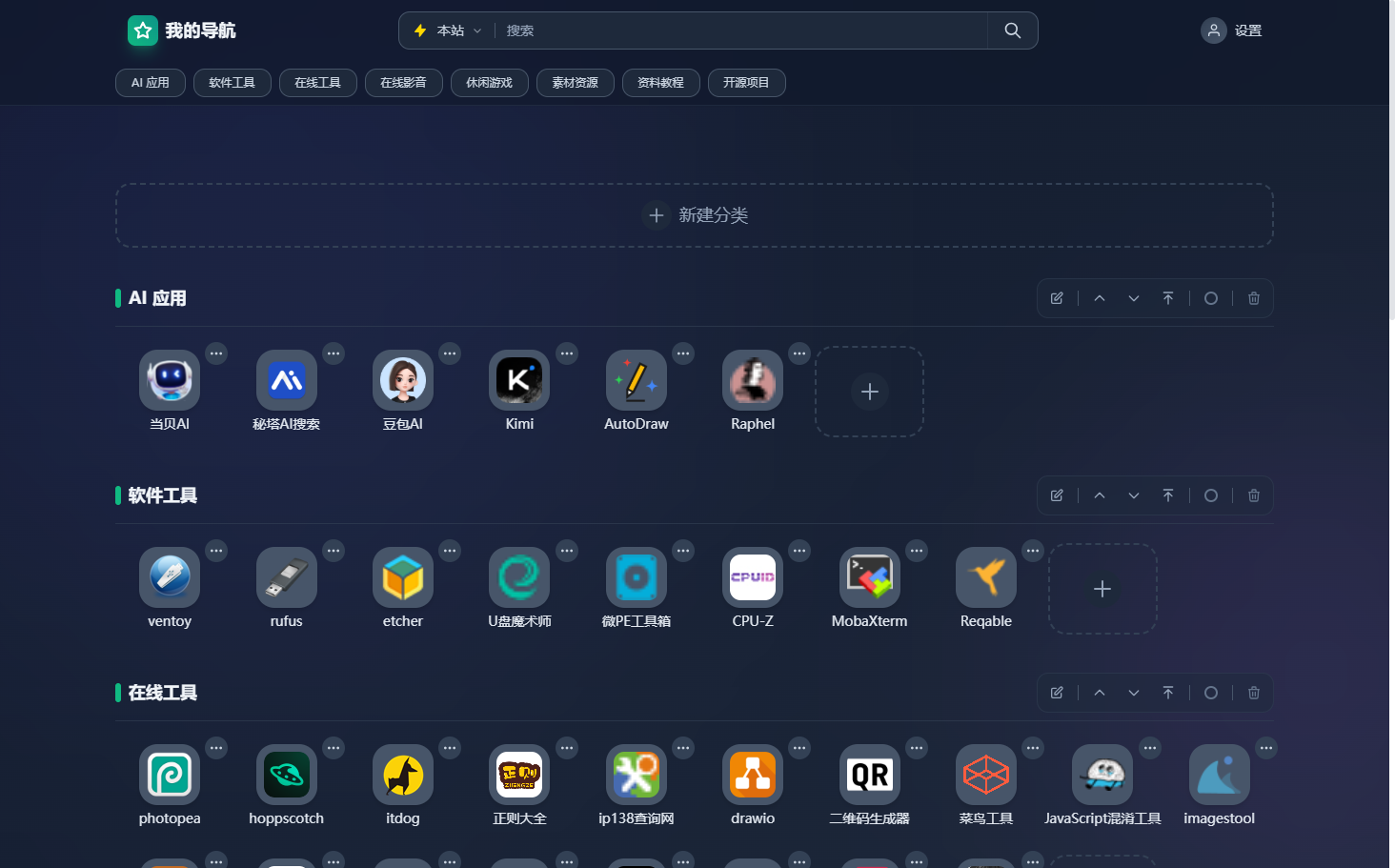
- 📱 全终端响应式:原生兼容 PC、平板与移动端屏幕,支持跟随系统自动切换浅色 / 深色(Dark Mode)。
二、极简搭建四步走(实战指南)
Step 1:创建 Worker 实例并部署源码
- 获取开源导航站代码:
- 访问该导航站开源项目的 GitHub 仓库页面:https://github.com/lineagett/cf-workers-nav(代码通常包含在单个
index.js或worker.js文件中,约 2000 多行纯原生 JavaScript 代码)。 - 将该文件中的代码完整全选复制到剪贴板备用。
- 访问该导航站开源项目的 GitHub 仓库页面:https://github.com/lineagett/cf-workers-nav(代码通常包含在单个
- 在 Cloudflare 创建 Worker 实例:
- 登录 Cloudflare 控制台(若无账号可直接使用邮箱免费注册)。
- 在左侧主导航栏中点击 “Workers 和 Pages”(计算与无服务器) -> “创建应用程序” -> 选择 “创建 Worker”。
- 自定义输入服务名称(例如
my-nav),然后直接点击右下角的 “部署”。
- 粘贴源码并重新发布:
- 部署完成后进入概览页面,点击右上角的 “编辑代码” 按钮打开在线 Web IDE。
- 关键操作:选中编辑器中原有的示例默认代码并彻底清空,然后将刚才复制的 2000 多行开源代码完整粘贴进来。
- 点击右上角绿色的 “保存并部署”(Deploy)按钮,此时 Worker 逻辑已生效。
提示
刚部署好时访问分配的临时域名可能会报错或提示数据未绑定,这是正常现象,请继续执行下一步绑定 KV 数据库。
Step 2:创建并绑定 KV 键值数据库
Cloudflare Workers 自身是无状态(Stateless)的,为了让新增的分类、网址能够持久化留存,必须关联 Cloudflare KV 分布式键值存储。
- 新建 KV 命名空间:
- 返回 Cloudflare 控制台主界面,点击左侧菜单的 “存储与数据库” -> “KV”。
- 点击右上角 “创建命名空间”,为数据库设置一个易记的名字(例如:
LINKS_DB),点击确认创建。
- 将 KV 绑定到 Worker:
- 再次进入 “Workers 和 Pages”,点击进入刚才创建的导航站 Worker 项目。
- 点击顶部选项卡中的 “设置” (Settings) -> 选择 “变量” (Variables)。
- 向下滚动找到 “KV 命名空间绑定” (KV Namespace Bindings) 区域,点击 “添加绑定”。
- 参数配置规范:
- 变量名称(Variable name):必须填写代码中约定的变量名,通常为
LINKS(注意全大写,需与代码中的引用一致)。 - KV 命名空间(KV namespace):在下拉列表中选中刚才新建的
LINKS_DB。
- 变量名称(Variable name):必须填写代码中约定的变量名,通常为
- 点击 “保存” 锁定绑定关系。
Step 3:配置环境变量(管理员密码与加盐密钥)
为了防止任何外部访客随意添加、篡改你的导航站内容,必须设置密码鉴权机制。
                    ┌────────────────────────┐
                    │ 访客访问 (只读公共链接)  │
                    └───────────┬────────────┘
                                │
                                ▼
  ┌────────────────────────────────────────────────────────┐
  │ Cloudflare Workers (密码比对与 Session 验证)            │
  │   - 环境变量 PASSWORD: 管理员后台密码                   │
  │   - 环境变量 SALT: 加密签名防伪密钥                     │
  └─────────────────────────────┬──────────────────────────┘
                                │ 验证通过
                                ▼
                    ┌────────────────────────┐
                    │ 管理后台 (增删改/私密站) │
└────────────────────────┘- 设置管理密码
PASSWORD:- 仍停留在 Worker 的 “设置” -> “变量” 页面,找到 “环境变量” (Environment Variables) 区域,点击 “添加变量”。
- 变量名称:填入
PASSWORD。 - 值:输入你专属的强管理员密码(例如:
MySecretPass_2026#)。
- 设置安全混淆密钥
SALT:- 再次点击 “添加变量”。
- 变量名称:填入
SALT。 - 值:随机输入一长串包含英文字母与数字的字符串(用于密码哈希混淆及 Cookie/Session 防伪)。
- 保存并部署生效:
- 填写完成后点击 “保存并部署”。
- 若使用的是新版控制台,建议在完成变量配置后点击一次 “重新部署最新版本”,确保环境变量注入到边缘执行容器中。
Step 4:绑定自定义域名(解除国内访问受限)
Cloudflare 官方分配的 *.workers.dev 共享子域名在国内部分运营商网络下存在 DNS 污染或 SNI 阻断。绑定属于你自己的独立域名是保证顺畅访问的关键一步。
- 准备域名:
- 需确保你名下有一个域名已经托管在 Cloudflare 账号中(如参考 2026 最便宜域名注册指南 或通过 自建节点基础工具清单 了解域名购买)。
- 添加自定义域:
- 在导航站 Worker 页面中,点击顶部 “设置” -> 选择 “触发器” (Triggers) 或 “域” (Domains)。
- 在 “自定义域” (Custom Domains) 卡片中点击 “添加自定义域”。
- 输入你计划使用的专属二级域名(例如:
nav.yourdomain.com),点击继续。 - Cloudflare 会全自动在你的 DNS 解析表中追加 CNAME 记录,并在几分钟内完成全球 SSL 证书颁发。
域名加速提示
配合 Cloudflare 优选 IP 提速指南,你甚至可以将导航站与优选节点 IP 结合,国内直连延时大幅降低!
三、后台管理与核心功能使用
部署完毕并解析生效后,打开你的自定义域名即可直接访问导航站。
1. 登录管理员后台与开启编辑
- 打开网站首页,在界面右上角或侧边找到 “登录” 按钮。
- 输入在 Step 3 中配置的
PASSWORD,确认登录后,页面将获得写入权限。 - 点击页面右上角的齿轮设置图标,选择 “进入编辑模式”,此时页面所有卡片右侧将出现操作按钮。
2. 添加与整理分类
- 点击“添加分类”按钮,输入分类名称(如:
开发工具、AI 智能体、流媒体平台、私人办公)。 - 页面支持分类排序与层级归纳,方便分类展示不同场景的网站收藏。
3. 添加网址与自动抓取 Favicon
- 点击目标分类下方的 “添加网址”。
- 输入目标站点的完整 URL(例如
https://github.com)与简短站点名称。 - 自动抓取机制:图标与描述栏可以保持为空,系统保存后会自动发起服务端抓取,提取目标网站的高清 Favicon 图标与 Meta 描述,告别繁琐的手动上传。
4. 核心亮点:私密链接模式(登录可见)
- 在添加或编辑敏感、内部网站(如 NAS 控制台、内网服务、私人文档等)时,勾选 “登录可见 / 私密模式”。
- 效果验证:
- 管理员处于登录状态时,该链接正常展示并带有私密锁标记。
- 使用浏览器的无痕模式 / 隐私窗口直接访问该域名,该链接及对应卡片将完全从 DOM 中剔除,对外部普通访客完全不可见,兼顾共享与个人私密。
5. 数据导出备份与一键迁移
- 在后台“系统设置”中,提供 “导出备份” 功能,可将全部分类及网址数据一键导出为标准 JSON 文件。
- 建议每月定期下载一份 JSON 备份至本地电脑或网盘。即便更换 Cloudflare 账号,只需在新 Worker 中点击 “导入数据” 即可瞬间秒级还原。
四、常见问题解答 (FAQ)
Q1:Cloudflare Workers 免费配额够用吗?超出会扣费吗?
答: 绝对够用。Cloudflare Workers 免费计划每天提供 100,000 次请求,且 KV 提供每天 100,000 次读取 及 1,000 次写入。对于个人及小团队自用的导航站,日请求量通常在几百至几千次左右,远远消耗不完免费额度。并且免费计划未绑定支付方式时不会自动扣费。
Q2:为什么刚保存的网址刷新后图标显示异常?
答: 自动获取图标依赖于目标站点的 <link rel="icon"> 声明及解析服务。如果目标站点设置了严格的防盗链或处于内网环境中,可能抓取失败。此时你可以在编辑页面中手动填入图标的直链 URL 或使用公共 Favicon API(如 https://icon.horse/icon/example.com)。
Q3:不小心忘记了管理员登录密码怎么办?
答: 无需担心数据丢失。只需重新登录 Cloudflare 控制台,进入该 Worker 的 “设置” -> “变量”,直接将 PASSWORD 环境变量的值修改为新密码并保存重新部署即可立即生效。
五、总结与推荐阅读
通过 Cloudflare Workers + KV 搭建个人导航站,完美兼顾了零服务器成本、数据自主受控、隐私安全隔离与全球极速响应。不仅是一次出色的 Serverless 实践,更是建立个人高效工作流的绝佳利器。
如果你正在构建全套出海与科学上网工作流,建议配合阅读以下优质站内指南:
- 🌐 墙外精选网址导航:站长精选整理的全球常用 AI、学术、社交与流媒体导航。
- 🚀 2026 最新科学上网完整指南:从零建立安全、高效的跨境网络访问通道。
- 🛠️ Cloudflare Workers 自建免费代理指南:进一步挖掘 Cloudflare Workers 的边缘网络潜力。
- ⚡ 2026 最新稳定优质机场推荐与横评:挑选高速且有 IPLC/IEPL 专线保障的机场,流畅加载全球网页。
- 📖 网络代理与科学上网术语百科:深入理解 Anycast、CDN、BGP 与代理协议的核心概念。
国家利益和民族团结高于一切
使用网络时请严格遵守国家法律法规规定,请勿从事色情、暴恐、破坏国家安全等违反国家法律的活动,科学上网,不谈政治,不谈宗教,不碰黄赌毒。龙的传人需自律,有损国家利益和民族团结的事情,坚决不做!