
主题




OpenClaw 使用教程:让 AI 真正接管你的电脑
免责声明:OpenClaw 具有对系统的操作权限(如文件读写、执行脚本),请务必在理解风险的前提下使用,建议在虚拟机或受控环境中运行。
什么是 OpenClaw?
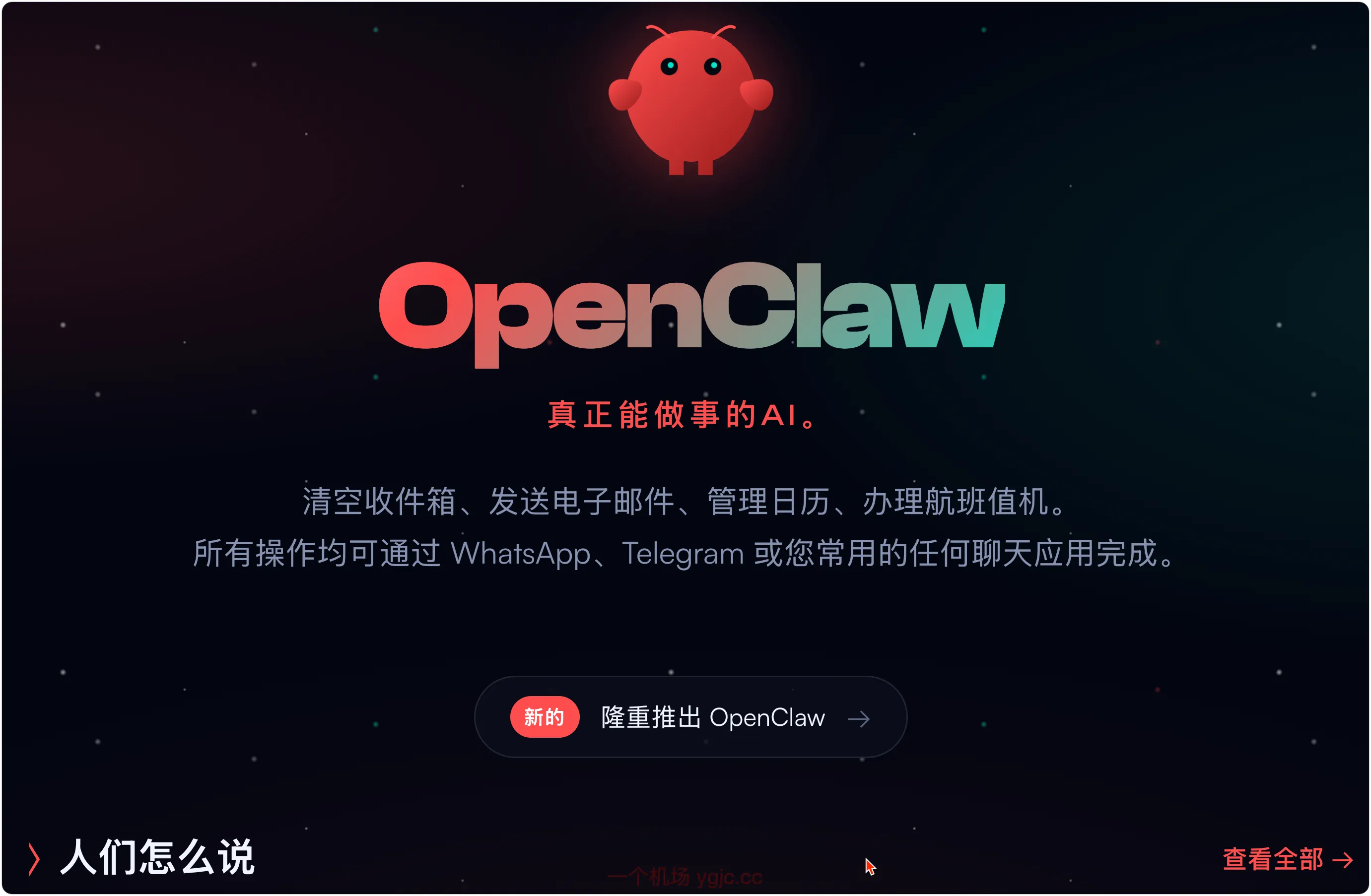
OpenClaw (原名 Clawdbot/Moltbot) 是一款开源的“个人 AI 员工”。不同于 ChatGPT 这种只能陪聊的云端机器人,OpenClaw 直接运行在你的本地设备上(电脑、Mac Mini、树莓派甚至云服务器),并拥有操作系统的控制权。
它能做什么?
- 写代码并运行:不仅生成代码,还能直接在本地环境执行。
- 文件管理:整理文件夹、批量重命名、查找重复文件。
- 自动化任务:比如“帮我把下载文件夹里所有的 PDF 移动到文档目录,并按日期归档”。
- 持久记忆:它记得在这个设备上做过什么,越来越懂你的习惯。
- 多渠道交互:你可以通过 Telegram, Slack, WhatsApp 甚至 iMessage 指挥它干活。
核心特性
1. 真正的“代理” (Agent)
它是一个 active agent,而不是 passive chatbot。你给它一个模糊的目标(例如“清理我的硬盘”),它会自己分析、列出步骤、编写脚本、执行清理,并在过程中向你汇报。
2. 隐私与安全
- 本地运行:数据掌握在自己手中。
- 模型无关:你可以接 OpenAI 的 API,也可以接本地的 Ollama 模型(完全离线)。
3. 多平台支持
支持 MacOS, Linux 和 Windows。
快速部署 (以 Docker 为例)
最简单的部署方式是使用 Docker。
准备工作
- 安装 Docker。
- 获取一个 LLM 的 API Key (推荐 OpenAI, Anthropic 或本地 Ollama)。
- 创建一个 Telegram Bot (用于和 OpenClaw 交互)。
- 在 Telegram 找 @BotFather
- 发送
/newbot,获取 Bot Token。
运行命令
bash
# 请替换你的 API Key 和 Telegram Token
docker run -d \
  --name openclaw \
  -e LLM_API_KEY="your_api_key_here" \
  -e TELEGRAM_BOT_TOKEN="your_bot_token_here" \
  -v ./claw-data:/app/data \
  ghcr.io/openclaw/openclaw:latest
(注意:以上命令为示例,由于项目更新频繁,建议参考 GitHub 官方仓库 获取最新部署指令)
使用场景实测
场景一:整理杂乱的下载文件夹
你发送:“扫描 /Users/Downloads 目录,把所有截图(png/jpg)移动到 /Pictures/Screenshots,把文档(pdf/docx)移动到 /Documents/Sorted。” OpenClaw:
- 读取目录文件列表。
- 编写一个 Python 或 Shell 脚本执行移动操作。
- 汇报:“已移动 58 张图片和 12 个文档。”
场景二:每日简报
你发送:“每天早上 9 点检查我的 Google Calendar,并把待办事项发给我。” OpenClaw:(需要配置日历权限)会编写定时任务,每天按时推送。
常见问题
Q: 它和 AutoGPT 有什么区别? A: OpenClaw 更侧重于作为一个长期运行的“后台服务”,并通过我们可以接触到的 IM 软件(如 Telegram)进行交互,体验更像是一个随时待命的员工。
Q: 它可以完全离线吗? A: 可以。配合 Ollama 运行 Llama 3 或 Mistral 模型,无需联网即可处理本地任务。
总结
OpenClaw 是 AI 从“对话”走向“行动”的典型代表。如果你是极客或开发者,想拥有一个能真正帮你在电脑上干脏活累活的助手,OpenClaw 值得一试。