
主题




40分钟学会Codex!零基础变身AI超级管理员(附稳定网络环境推荐)
今天我们要聊一个重量级的 AI 神器——Codex。过去我们用 ChatGPT,是“有问题问一下,得到答案就走” 。但现在,像 Codex 这样的桌面端 Agent 产品,直接让你从“提问者”升级为“AI 领导”,让它帮你操作电脑、写代码、处理本地文件!我用它来跑项目修改网站首页样式。
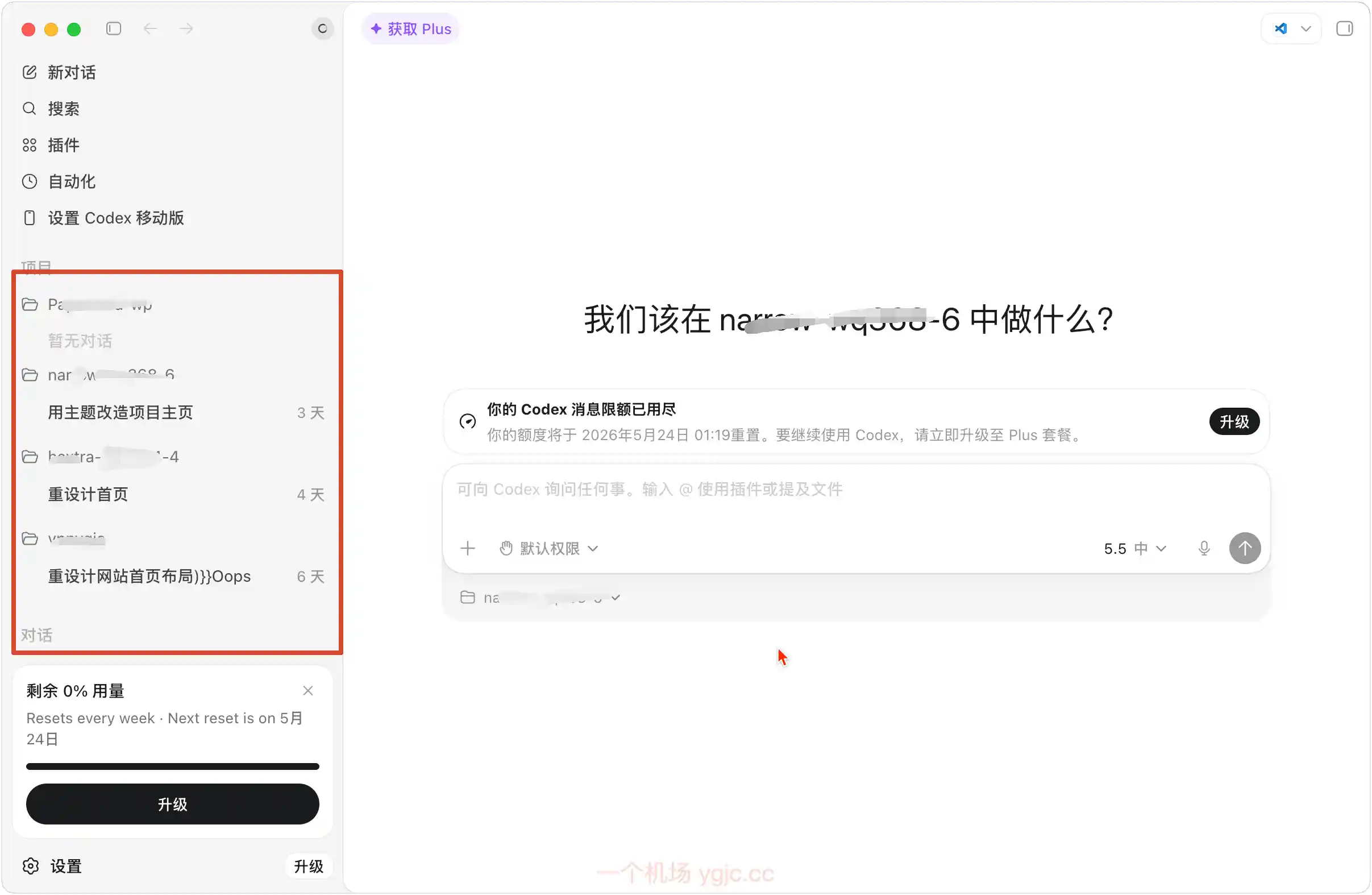
不过,在正式开始给 AI 分配任务之前,我们需要解决一个最基础的刚需问题:稳定且高速的网络环境。因为 Codex 桌面端主要依赖 OpenAI 的 GPT 模型 ,如果网络经常掉线或节点被封,你的“AI 员工”就会集体罢工。
推荐:跨境云——稳定高效的全球加速机场
作为一个重度 AI 工具使用者和网站编辑,我目前在用且强烈推荐的是**跨境云机场**。它是一个稳定运行了五年的老品牌,不管是查资料、看视频还是跑跑 AI 都不在话下 。
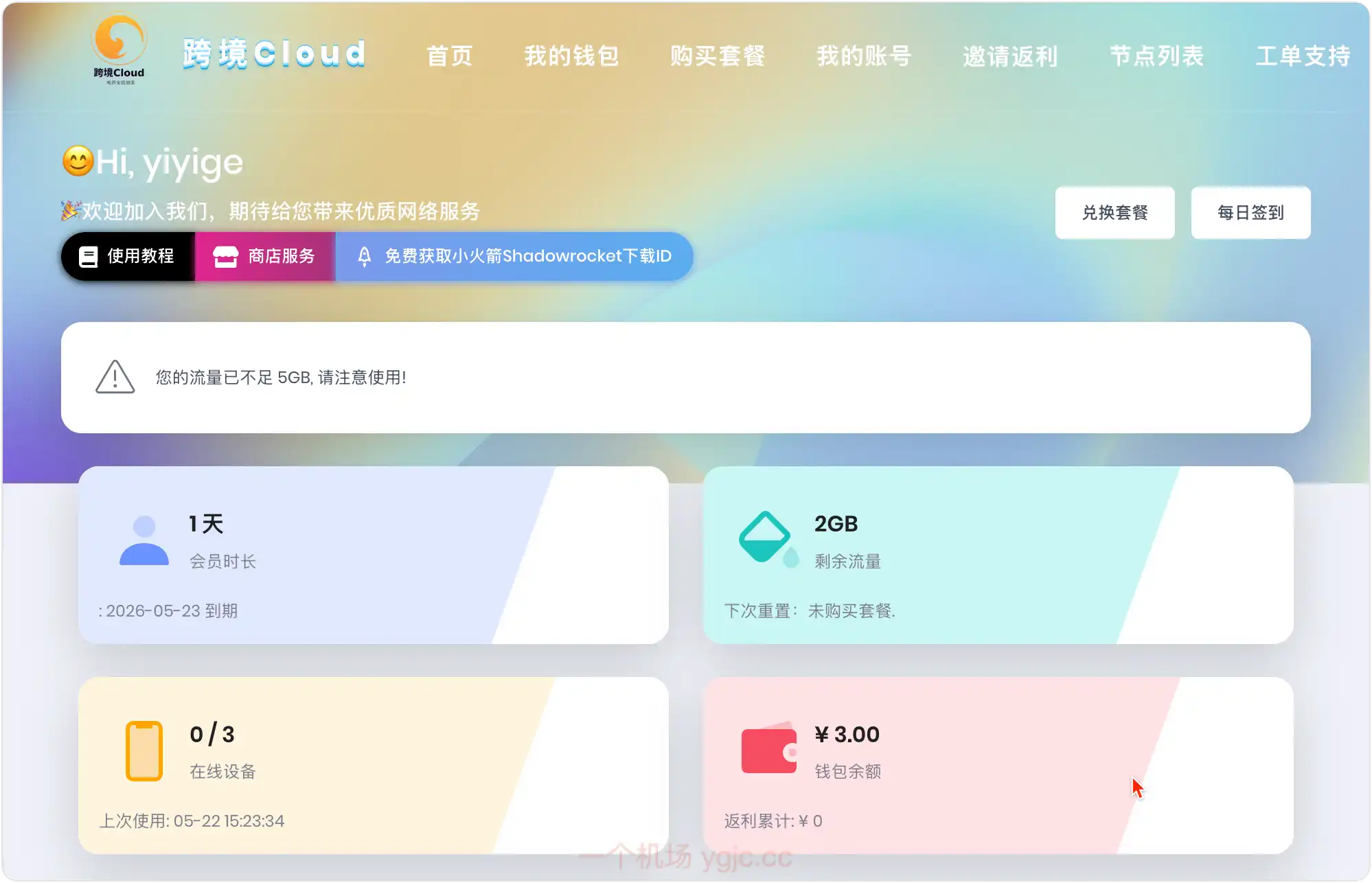
专为 AI 与流媒体打造: 跨境云的节点能够完美解锁 ChatGPT、Gemini、Claude 和 Copilot 等主流 AI 工具 。
极致的速度体验: 拥有 50+ 个遍布七大洲的节点,支持多线智能负载和原生 IP 。晚高峰测试 YouTube 8K 视频,速度能跑到 20 万 KB 左右,非常流畅 。
性价比极高: 我个人使用的是“跨境通”套餐,完全够用 。基础套餐只要 15.9 元,注册还会送 3 元试用金,首月仅需 12.9 元即可享受 100G 的 1.0 倍率流量 。
白嫖试用: 如果你还没用过,新注册用户可以获得 2G 流量的 24 小时免费试用,好用再买 。
准备好网络环境后,只需准备一个 GPT 账号(免费版也能用,只是额度少一点),去官网下载安装 Codex 并登录,我们就可以正式上课了 !
Codex 是什么?它和 Claude Code 有什么区别?
简单来说,Codex(基于 OpenAI)和 Claude Code(基于 Anthropic)都是目前顶级的编程/通用桌面 Agent 。
Claude Code: 自由度极高,更偏向专业开发者,适合搭配写代码和做规划 。
Codex: 产品设计对零基础白领极其友好 。它内置了强大的图像生成模型、极强的浏览器操控能力,甚至昨天刚发布了手机端远程控制功能 。而且它的额度非常大方,20 刀的会员高频使用也完全够用 。
如果你是入门新手或日常办公族,直接用 Codex 就非常强大了 !接下来,我们拆解 Codex 的五大核心能力。
能力一:像真人一样操作你的本地文件
这是桌面端 Agent 最硬核的功能。以前用 ChatGPT 处理想法,我们要么复制黏贴,要么手动上传文件 。但 Codex 可以自主读取和操作你电脑里的本地文件,而且不限数量 。
实战场景:批量修改视频文件名 假设你文件夹里有 80 多条名字乱码的视频素材,你需要让 AI 根据视频画面重命名 。
在 Codex 中将该文件夹选择为“项目” 。
设置权限为“自动审查”(AI 会自动判断操作是否安全,危险操作会先询问你) 。
告诉 Codex 你的需求。它会非常聪明地使用“抽帧”的方式提取关键帧来判断视频内容,并将它们拼成缩略图去识别 。
几分钟后,它就会按照“序号-任务-场景”的清晰格式帮你把所有文件名改好,完全不需要你手动操作 。
能力二:小白也能玩转“命令行”
听到“命令行”、“终端”、“依赖环境”小白可能就头晕。但有了 Codex,你可以用大白话让它帮你装软件写配置。在授权情况下,它可以代替你使用终端 。
装环境/软件: 直接跟 Codex 吩咐“帮我安装个 Node.js” 或安装某个火爆的 GitHub 项目,它会自己去搜索、看官方文档,帮你把依赖装好,甚至还能教你怎么启动 。
装插件与 CLI: 比如你想让 AI 帮你操作飞书,只需丢给它一个飞书 CLI 的链接,它就会自动帮你下载并引导你完成授权 。
能力三:超强持“久”记忆力
Codex 拥有让你省心省力的持久记忆系统,它分为两种:全局记忆和项目级记忆 。
全局记忆(个性化设置): 相当于全局生效的
agents.md规则 。你可以直接在对话中对 Codex 提出要求,例如:“以后对我文档的任何修改,都要使用紫色字体并加删除线,不要直接删。” 它可以自动将这条偏好写入全局规则中 。项目记忆: 在特定项目文件夹内生成的
agents.md。你可以让 Codex 根据当前项目的背景、规则和文件路径,自动为你总结一套项目说明书,以后就算换了新对话,它也能秒懂你的项目 。
能力四:完整项目开发与内置浏览器修改
Codex 支持非常强大的“计划模式”,特别适合你有个模糊的想法,想让 AI 帮你理清思路并执行 。
比如你想做一个极具高级感的“个人主页”:
开启“计划模式”,输入需求 。
Codex 会抛出一系列选择框询问你的细节要求,并生成一份详尽的执行计划 。
它可以直接调用其内置的顶级
image 2模型为你生成网页配图 。边看边改: 网页生成后,它内置了预览浏览器。你可以直接点击页面上的元素进行“批注”,比如“让这个 Logo 放大一点”、“把这张图换成人物”,Codex 会立刻为你修改代码并刷新页面 。
能力五:插件操控与自动化 (解放双手的终极形态)
Codex 拥有极其丰富的插件库(Plugins),这也是它作为超强 Agent 的灵魂 。
Browser Use (浏览器操控): Codex 可以自动打开浏览器,帮你点击翻页、截图、甚至做测试题(比如自动完成一套 MBTI 测试问卷) 。
Computer Use (电脑操控 - 暂限Mac): 授权后,Codex 的鼠标可以自己在屏幕上移动,帮你打开音乐软件放歌,或者操作本地应用 。
Skills (技能沉淀): 如果你和 Codex 跑通了一套非常好用的工作流(比如“每周搜刮 GitHub 热门项目 + 自动配图 + 写成飞书文档发到群里”),你可以让它把这套流程固化成一个 Skill 。
自动化定时任务: 你可以在自动化面板设置定时触发器。比如让刚刚那个选品写文章的 Skill,“每周一早上 9 点自动执行”,一个全自动的自媒体运营机器就诞生了 。
** 甚至可以手机遥控!** 只要将手机上的 ChatGPT 和电脑上的 Codex 升至最新版,你就可以在通勤地铁上,用手机 ChatGPT 直接给家里的电脑下发任务,让 Codex 帮你干活 !
总结:从“问”AI,到“管”AI
看完这篇教程,希望大家明白:我们与 AI 的交互方式已经彻底变了。使用 Codex,你不再是单纯的提问者。你要做的是给它准备环境(比如配置好我们推荐的跨境云高速节点)、指明目标、验收结果,并把好用的经验沉淀为它的固定技能 。
希望这篇实战干货能帮到你,赶快利用好工具,体验真正的“升职加薪”感吧!如果觉得有用,记得收藏、点赞、关注 ygjc.cc,我们下期见!