
主题




白嫖谷歌 AI Pro 12 个月会员:Pixel 活动完整订阅教程,不管是新注册账号、之前没有学生优惠资格的账号,还是之前白嫖过学生会员却被收回的账号,都能白嫖
大家好,我是刺猬,今天跟大家分享一个如何白嫖谷歌 12 个月的 AI Pro 会员。今天分享的 不是 Gemini 的学生优惠活动,而是针对 Pixel 手机的活动。
提醒
本次活动对账号的要求非常低,可以说是只要你有谷歌Gmail邮箱账号,无论你是新注册的账号、之前没有学生优惠资格的账号,还是之前白嫖过学生会员却被收回的账号,都能通过本方法获得 6-12 个月的谷歌 AI Pro 会员。注意文章中需要避坑的地方,一不小心,就只能获得 6 个月的会员了。
别再死磕那个已经暂停的 Gemini 学生优惠了 !
— Jude Wilder(互fo100%回) (@judewilde5152) March 17, 2026
最新的 Pixel 活动通道,白嫖 12 个月谷歌 Gemini AI Pro 会员 。
无论是新注册的号、没学生资格的号,还是之前白嫖被收回资格的账号,全部都能成功上车 !
完整防坑教程,全在这里 👇
🔗链接放在评论区了。#GeminiPro #GoogleAI #白嫖 #谷歌Gemini pic.twitter.com/VdSdn2s7vY
1. 目前学生优惠活动还有没有?什么时间结束?
学生优惠活动已暂停?
如果你还想参与学生优惠活动,我带你先了解一下,目前学生优惠活动的情况:
- 官方最新活动页面显示,学生优惠已于 2026年3月11号到期(谷歌随时有可能修改日期,谷歌又一次在没有通知的情况下修改了日期)。
- 尽管有客服回复活动延期到 4月30号,且验证系统似乎仍在运作,但目前只要通过学生认证进入绑卡页面,就会直接提示“无法享受此项优惠”。
- 也许是谷歌的验证方法改变了,我们不得而知,如果有新消息,我们也会第一时间发布出来。
如需了解详细情况,请点击谷歌Gemini学生优惠活动页面。
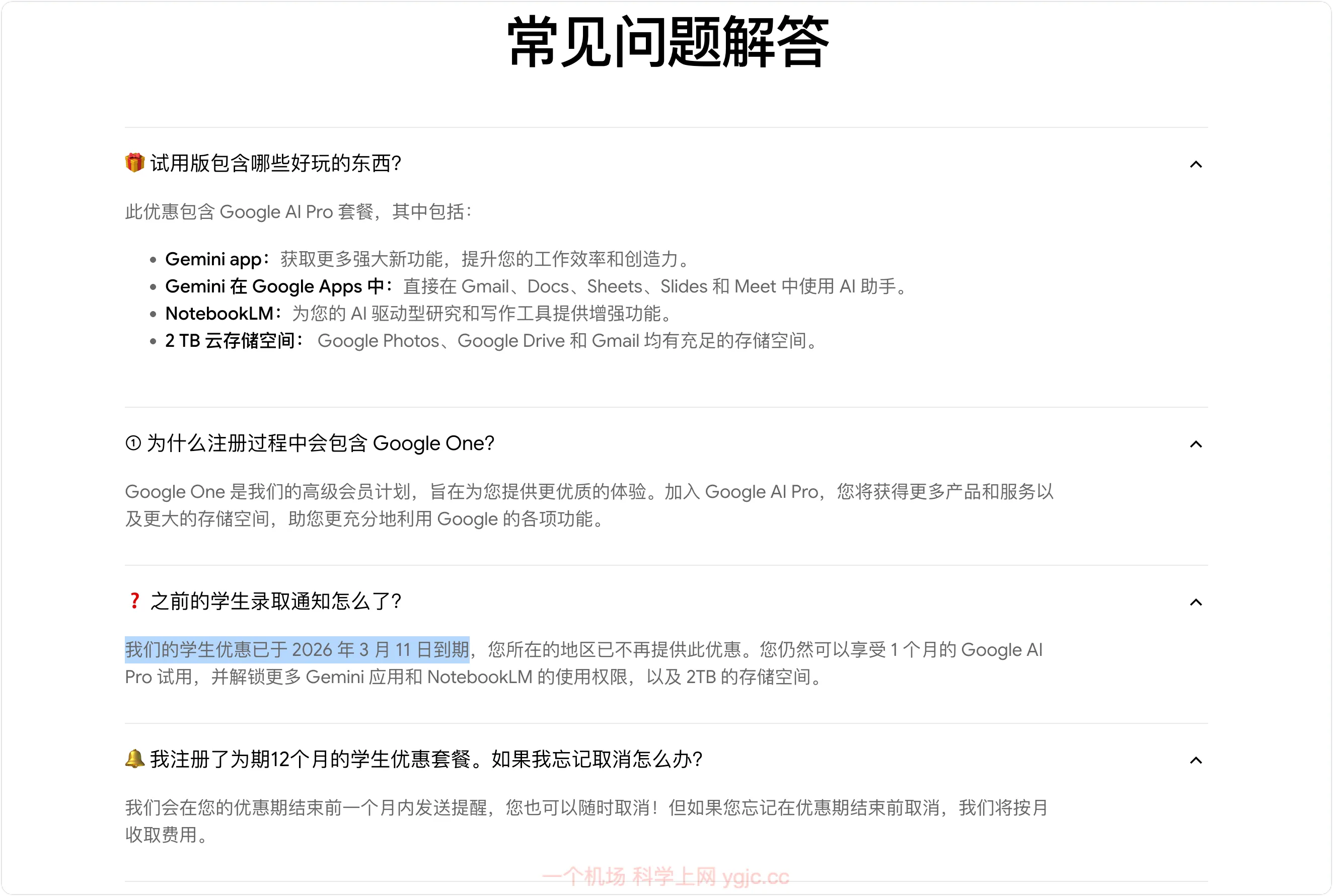
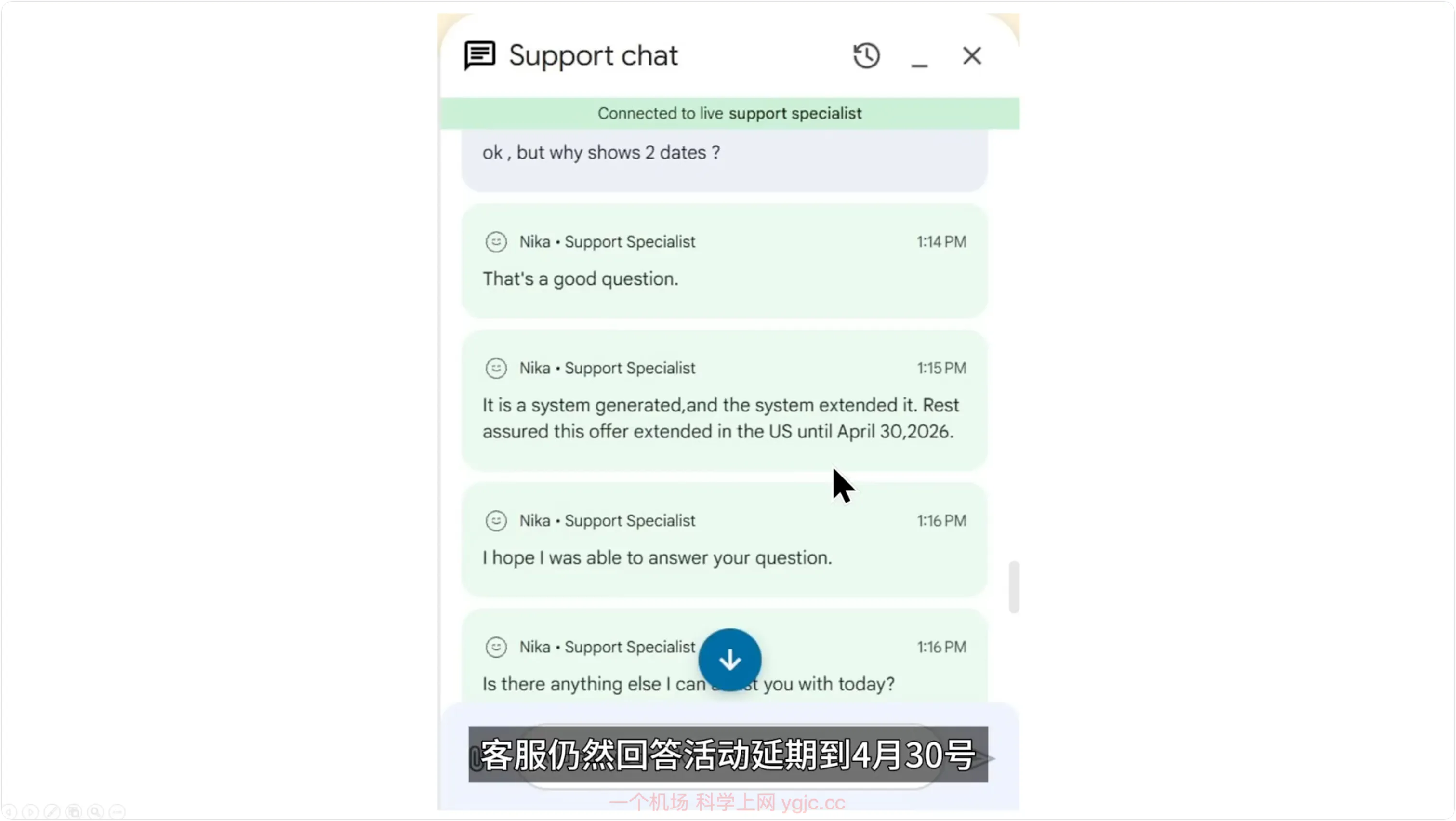
目前状况不清晰结束日期是什么时候,只能等待官方的正式通知。接下来,我们的重点是白嫖 Pixel 优惠活动。如果后续学生优惠恢复,我会再出相关文章。
2. Pixel 活动介绍与资格说明
有关 pixel 的优惠活动,其实早在2024年8月7日的 pixel 9 就开始了。用户通过购买特定 Pixel 设备,就有资格参加谷歌的会员试用活动。本次活动对大多数没有 Google 会员的用户开放。
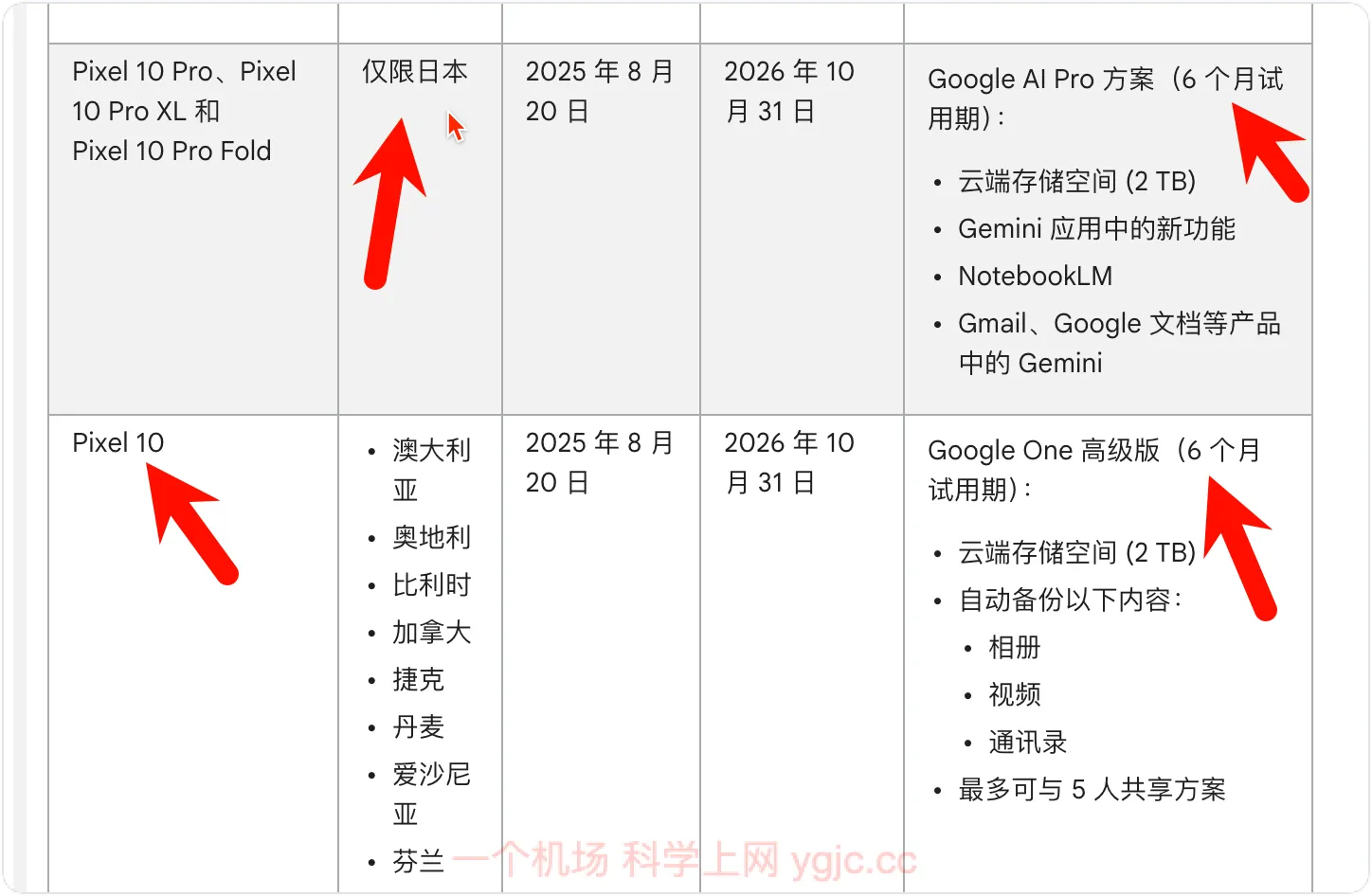
关于试用期是 6 个月还是 12 个月,取决于两个因素:
- 使用的 Pixel 设备型号(例如 Pixel 10 和 Pixel 10 Pro 等符合条件的机型)。
- 谷歌邮箱的归属国家或地区。
- 如果邮箱归属地为符合条件的地区(如美国),即可享受 12 个月的 Google AI Pro 套餐。
- 如果邮箱归属地为日本(即使设备型号符合),则只能享受 6 个月的试用。
- 谷歌账号开启两步验证。
- 家庭组必须退出,确保无订阅过。
- 建议使用老账号,新注册的账号容易被封控。
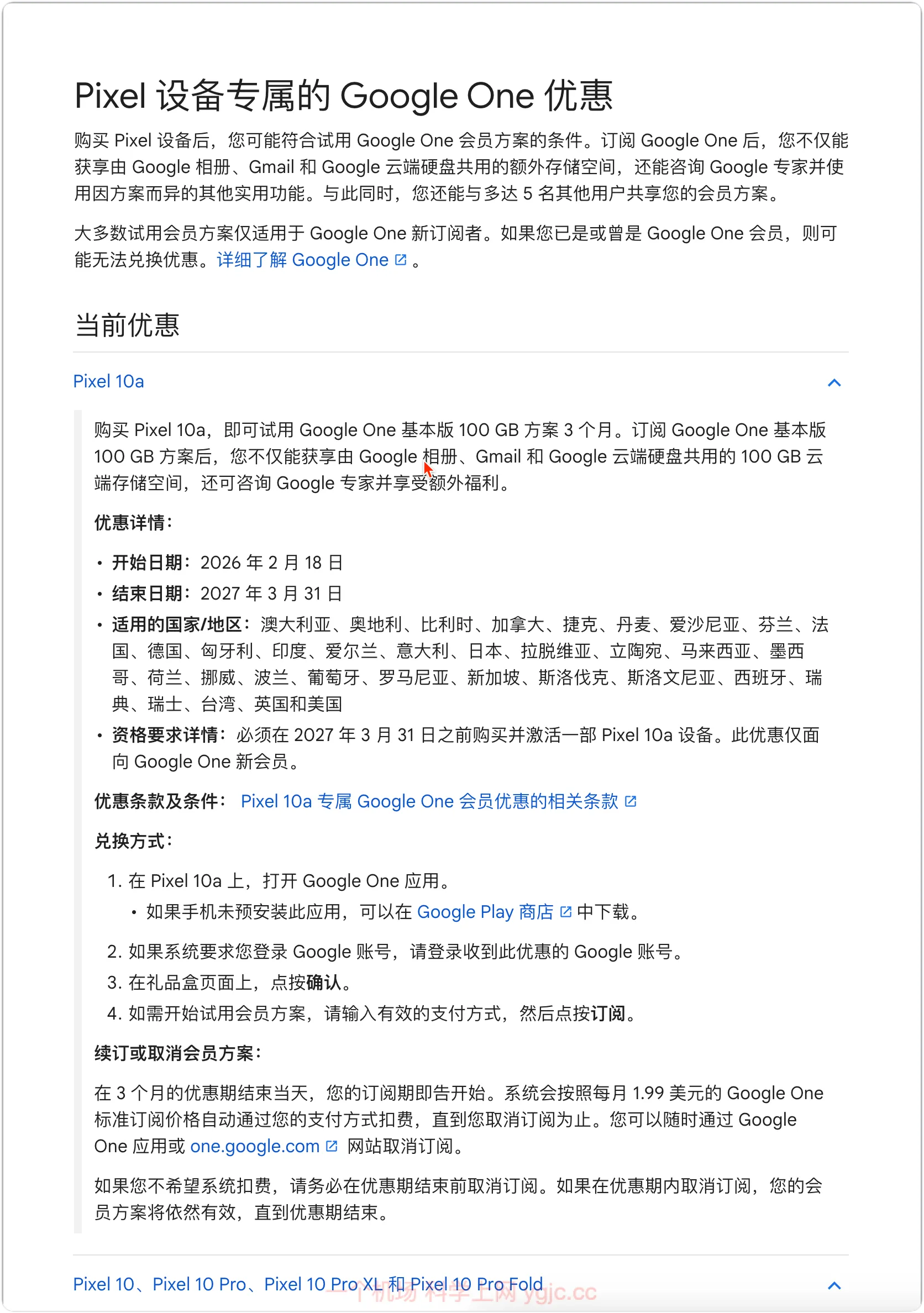
优惠对象包括:
- 新的 Google One 用户
- 没有 Google AI Pro 套餐的用户
- 拥有付费或试用 Google AI Pro 会员的用户 (实测证明:之前学生会员被收回的账号也符合试用资格!)
3. 第一步:准备/注册谷歌邮箱 (需美国归属地)
你需要一个谷歌邮箱(新老均可)。强烈建议使用归属地为美国的邮箱以获取 12 个月试用。
如果你还没有美国节点,请点击我们的机场节点推荐
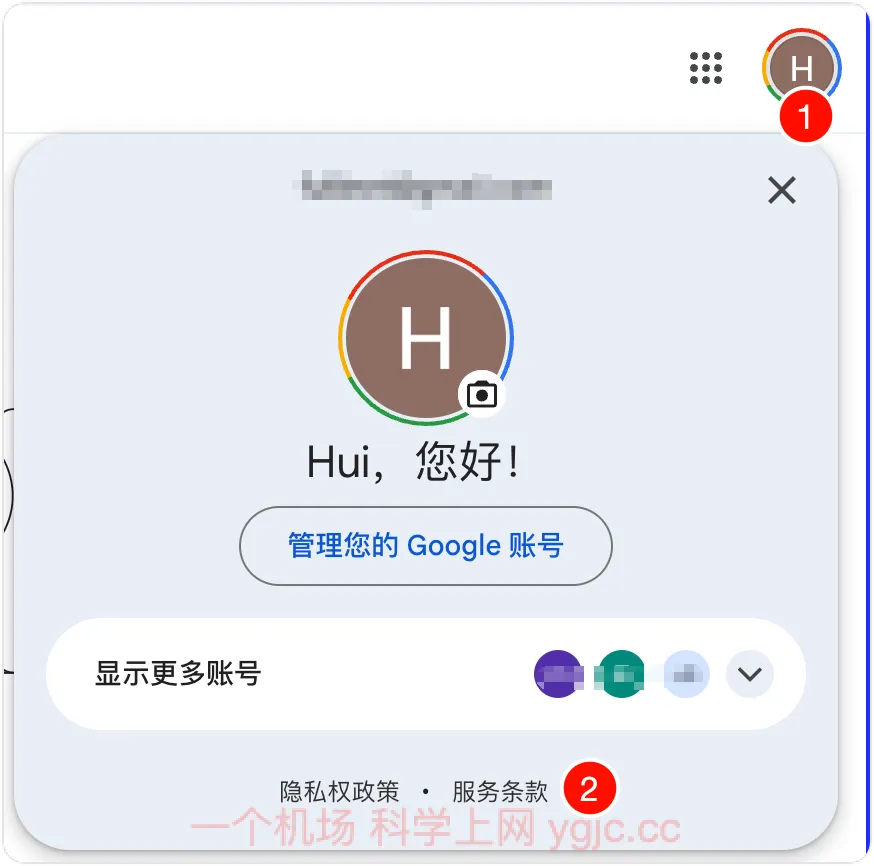
如何查看已有邮箱的归属地区:
- 打开任意谷歌页面(如 google.com 或者 Gemini 页面),点击右上角头像。
- 点击“服务条款”。
- 在页面中找到“国家或地区版本”,查看显示的是否为“美国”。
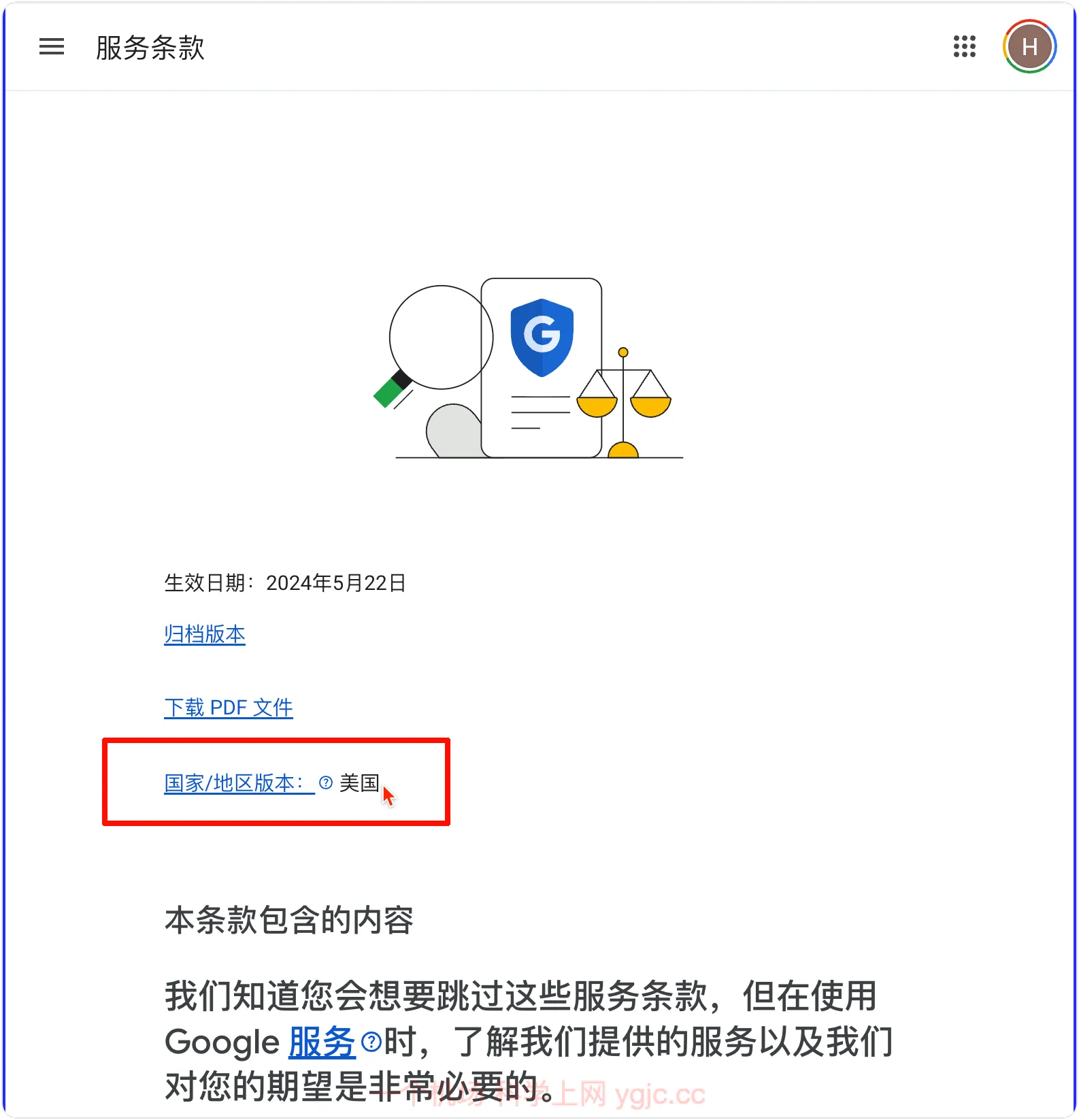
- 如果是,你可以直接跳过注册步骤。
- 如果是日本(只能试用 6 个月)或者你没有邮箱,请继续往下看。
如何注册归属地为美国的谷歌邮箱:
(建议使用 iPhone 手机进行注册,成功率较高)
准备工具:
- 代理节点:请使用美国节点(切勿使用日本节点)。如果后续使用 +86 手机号验证,建议使用新加坡节点(新加坡也满足 12 个月试用条件)。
- 手机端:iPhone 或 Android 手机/模拟器。
注册步骤:
- 打开手机代理软件(如 clash verge rev 或者 小火箭),连接到美国(或新加坡)节点。
- 打开手机自带的 Gmail App(或在设置中添加账户),点击“创建账号”,选择“个人注册”。
- 姓名随便填写。
- 年龄建议填写 18-20 岁左右,点击下一步。
- 自定义 Gmail 邮箱账号,设置登录密码。
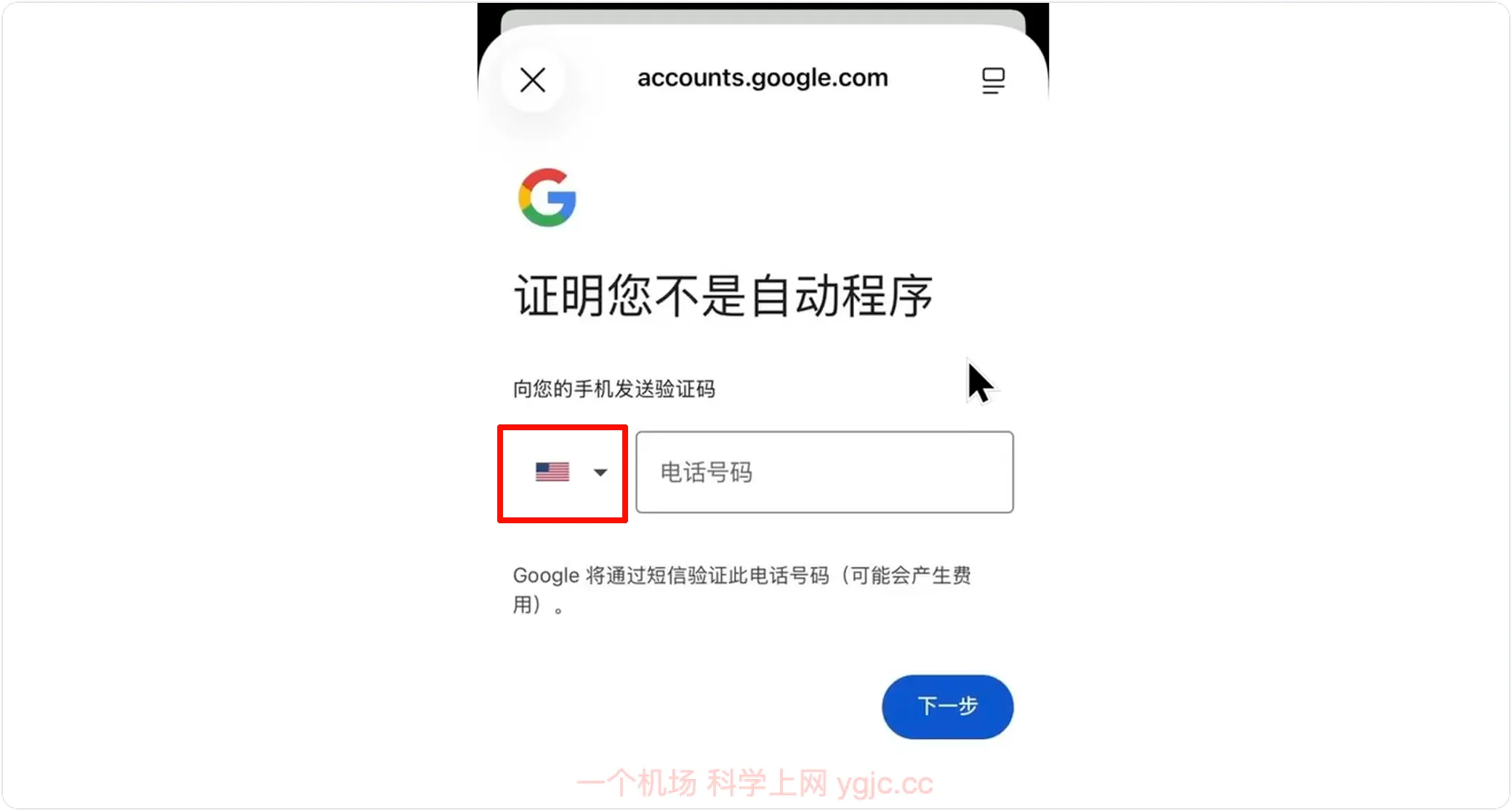
- 如果使用的是美国代理,页面会出现美国国旗。此处可以输入你的手机号进行验证(实测 +86 或其他海外号码均可)。
- 输入收到的验证码,完成验证,然后点击底部的“跳过”。
- 邮箱注册完成。
验证归属地: 在电脑端打开谷歌浏览器的“无痕窗口”,登录刚刚注册的 Gmail,点击头像 -> 服务条款,确认“国家或版本”为美国。
4. 第二步:开启两步验证并获取密钥
要参与这个活动,必须开启两步验证,并且在提交认证的时候,需要用到密钥,所以我们必须开启账号的两步验证并获取密钥,下面请看如何开启。
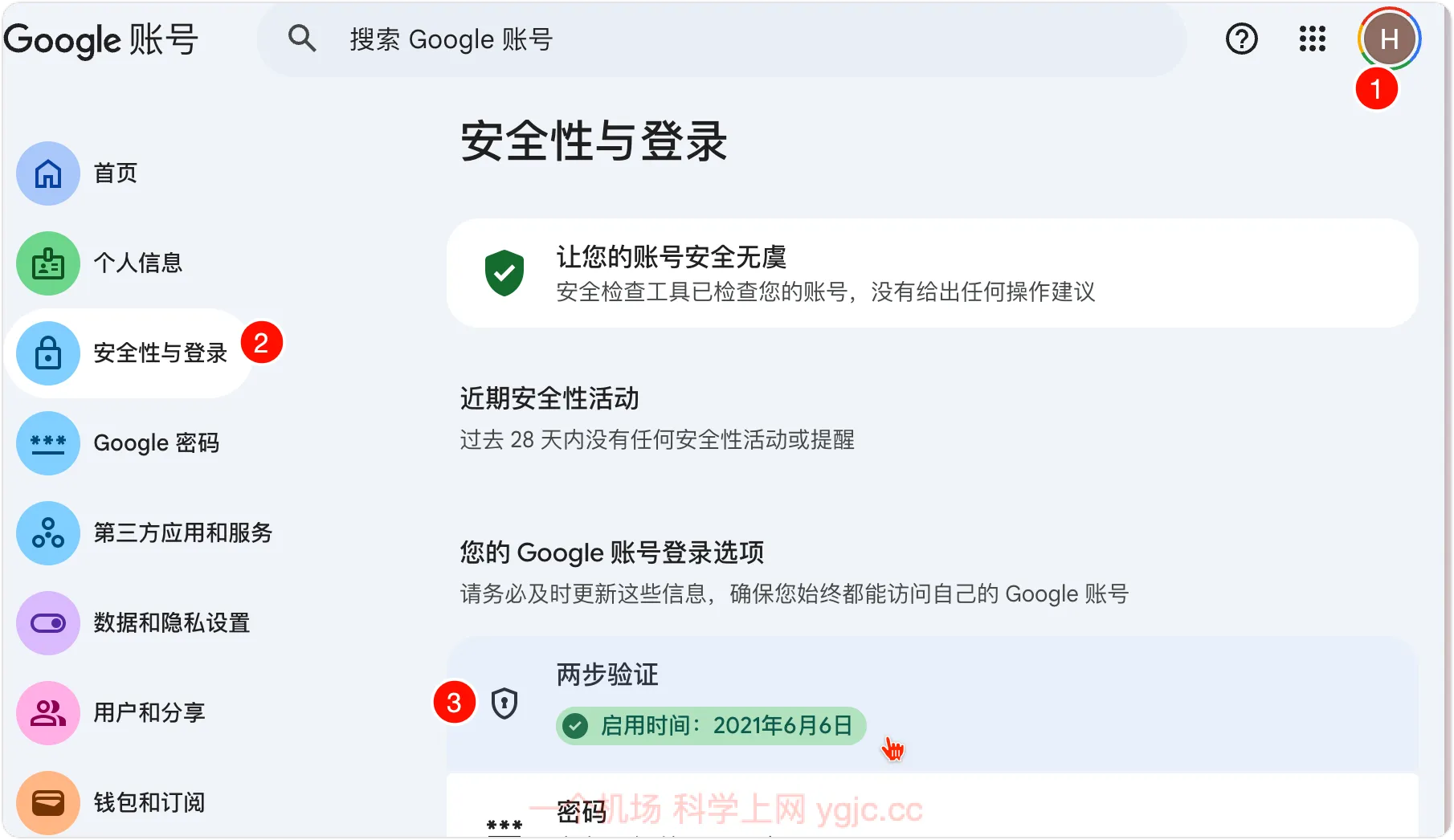
- 登录谷歌账号,点击右上角头像 -> “管理我的谷歌账号”。
- 在左侧菜单选择“安全性”,向下滑动找到并点击“两步验证”。
- 输入密码验证身份。
- 找到“身份验证器”,点击“设置身份验证器”。
- 在弹出的二维码页面,点击 “无法扫描”。
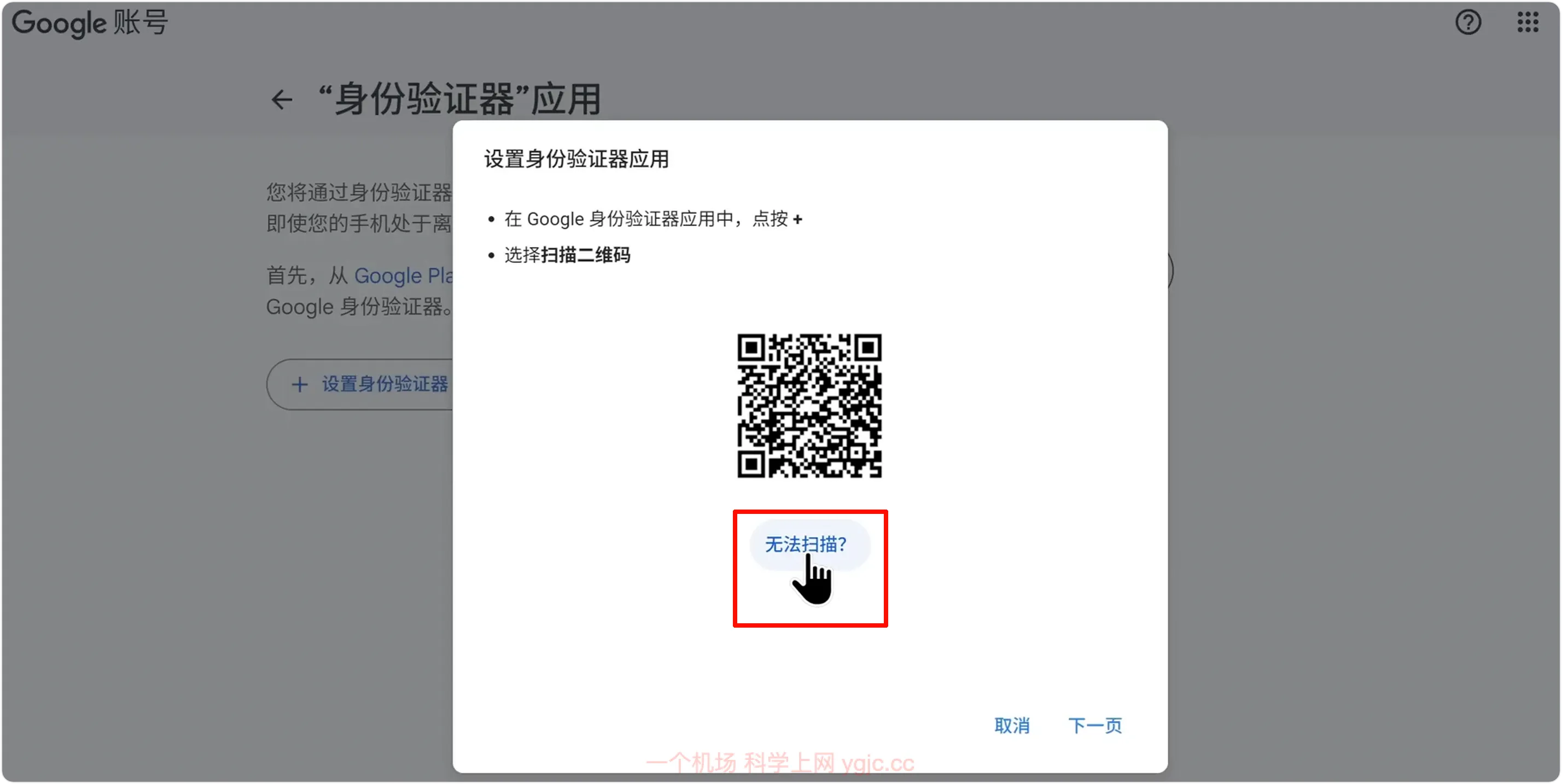
- 复制页面上显示的一长串“两步验证密钥”(32位字符串),并将其保存在一个空白的记事本中,务必保存好!
- 打开两步验证接收网站,将刚刚复制的密钥粘贴进去,点击“发送”。
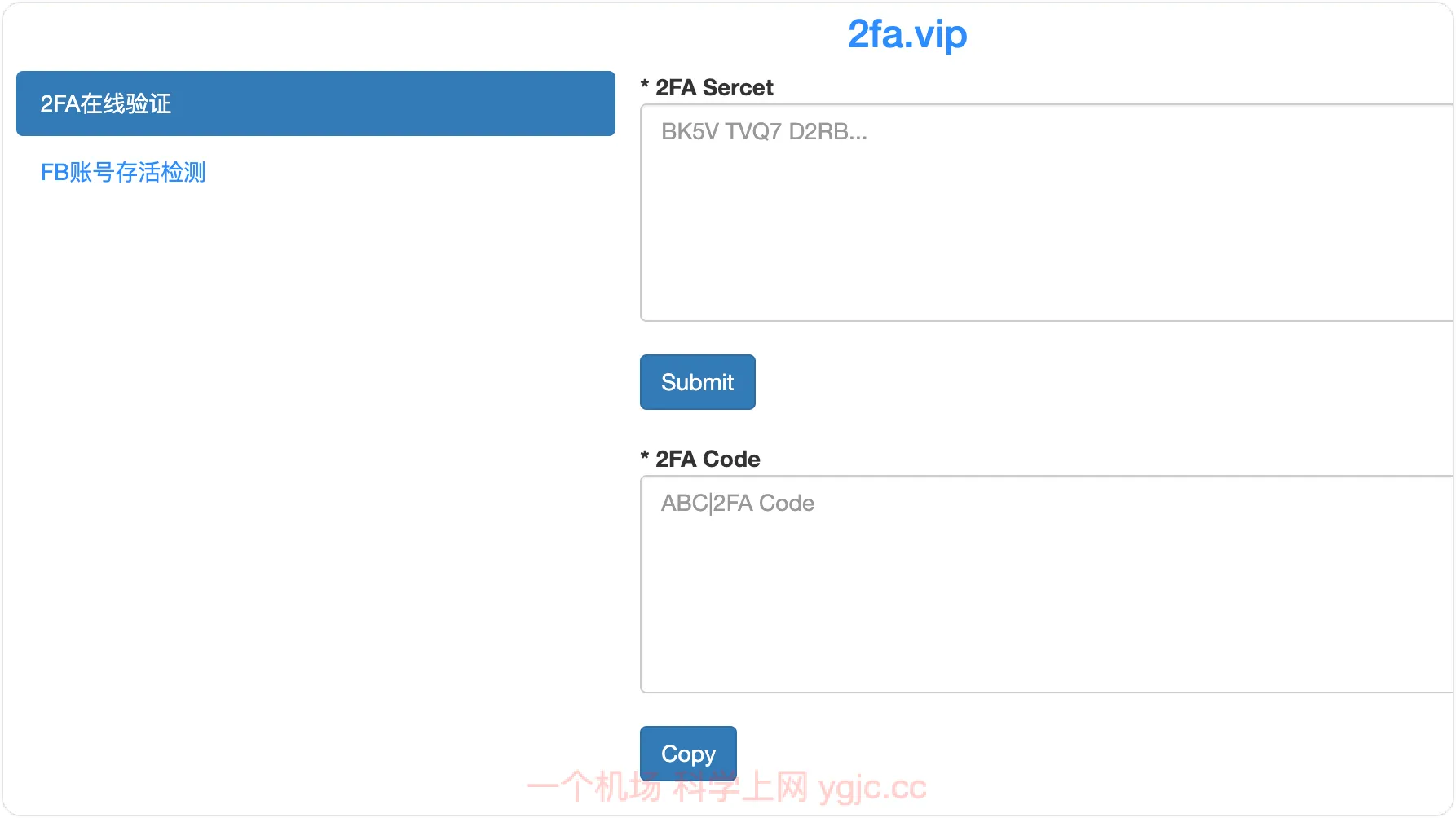
- 复制网站生成的末尾 6 位数字验证码(注意:验证码只有 30 秒有效期,失效了请刷新再复制)。
- 回到谷歌设置页面,点击“下一页”,输入这 6 位数字,点击“验证”。
- 回到上级页面,确保点击 “开启”两步验证。检查页面状态,确认两步验证已成功开启。
5. 第三步:通过网站进行 Pixel 认证
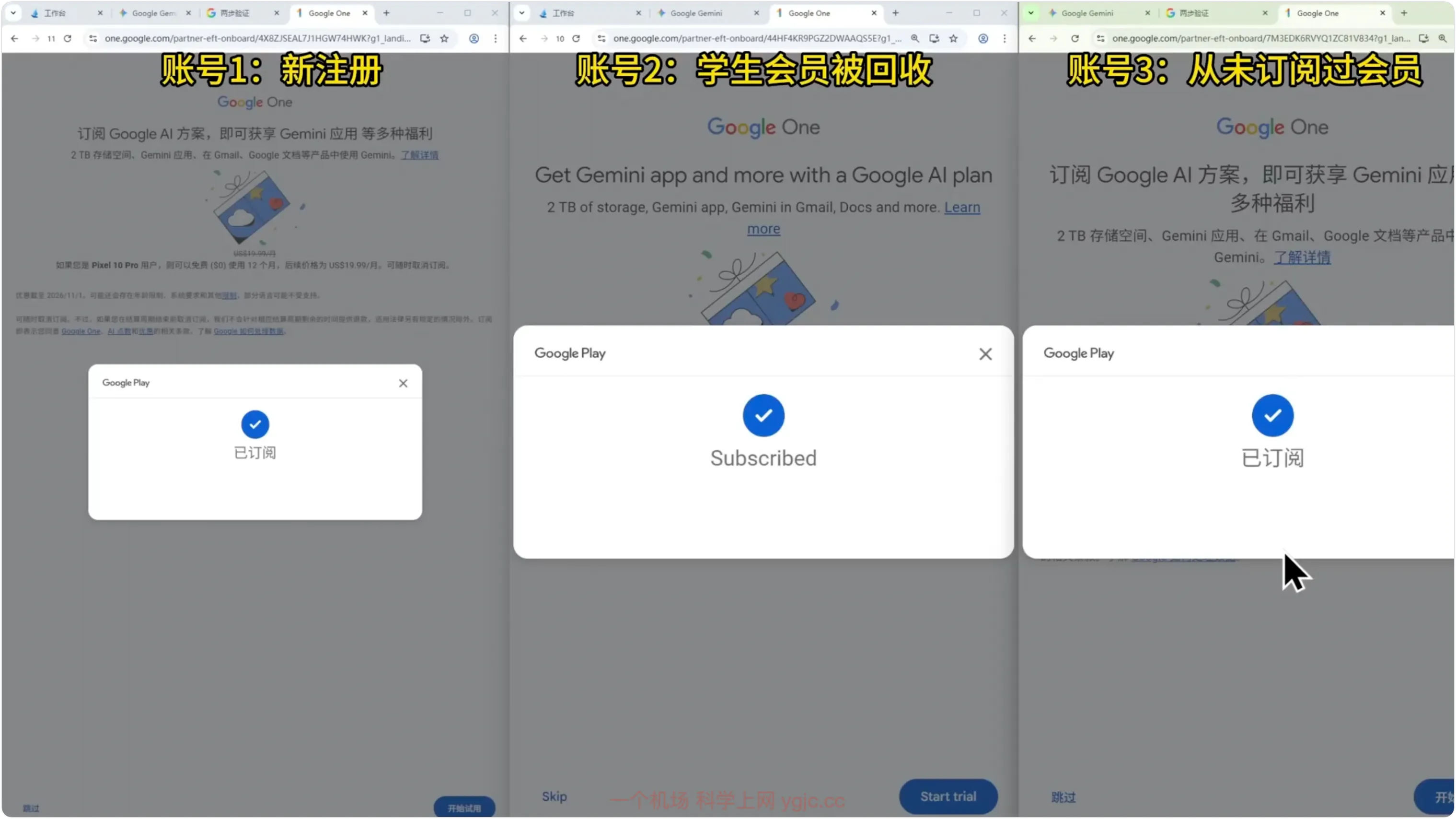
我们使用三个账号进行测试:新注册账号、学生会员被回收的账号、从未订阅过会员的老账号。
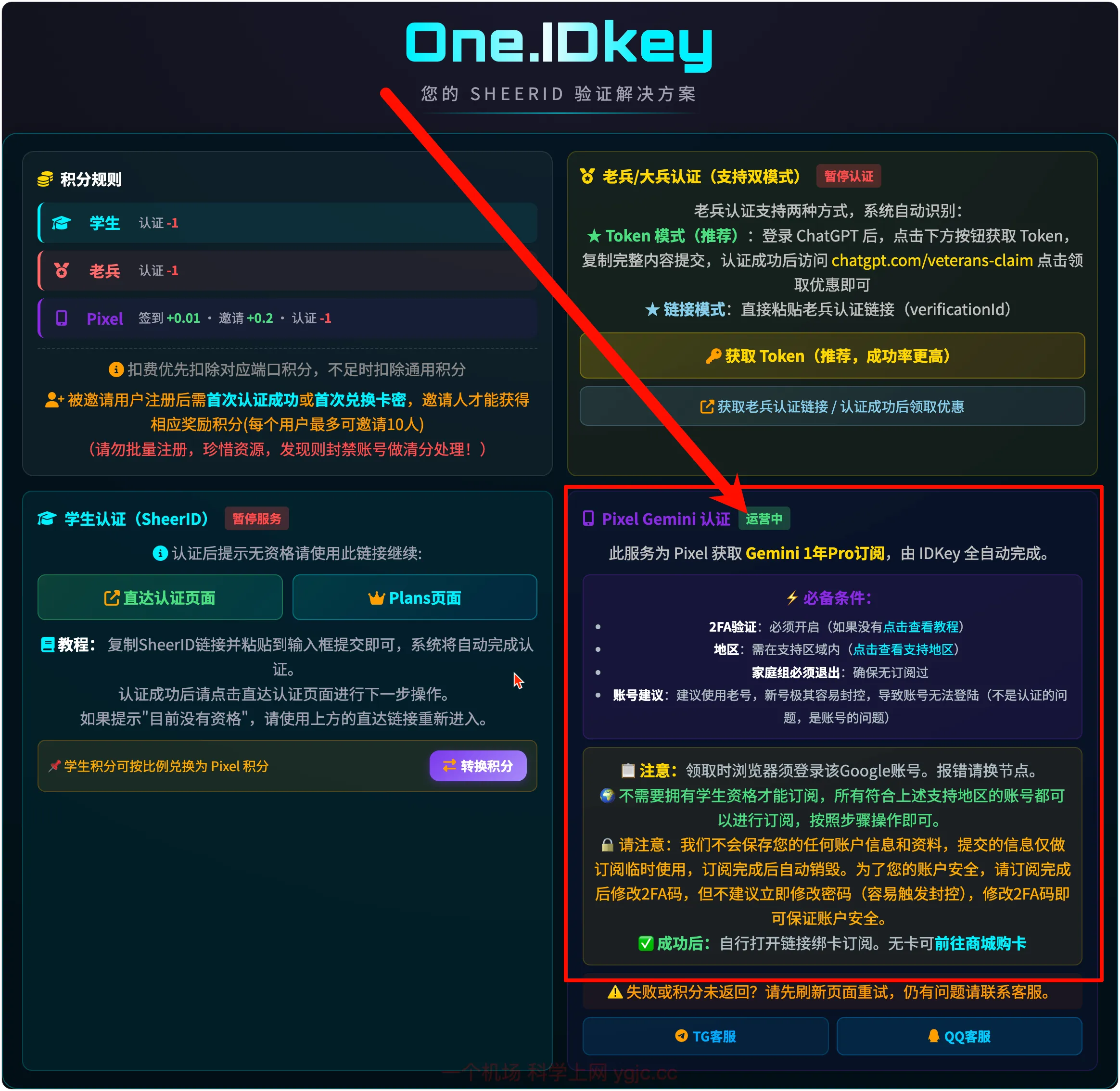
- 打开 Pixel 认证网站:one.idkey。
- 关于积分:该网站认证需要扣除 1 个 pixel 积分。
- 白嫖积分:签到送 0.01 积分,邀请用户送 0.2 积分(签到 100 天或邀请 5 人可得 1 积分)。
- 积分转换:如果你之前有 Gemini 学生认证的积分,可以点击“积分转换”兑换为 Pixel 积分。1 学生认证积分兑换0.45 Pixel 积分。
- 购买积分:也可以购买积分,点击 OneID Key 购买 Pixel 积分(目前售价 15 元/个)。购买后获得卡密,在认证网站点击“批量兑换”即可充值积分。
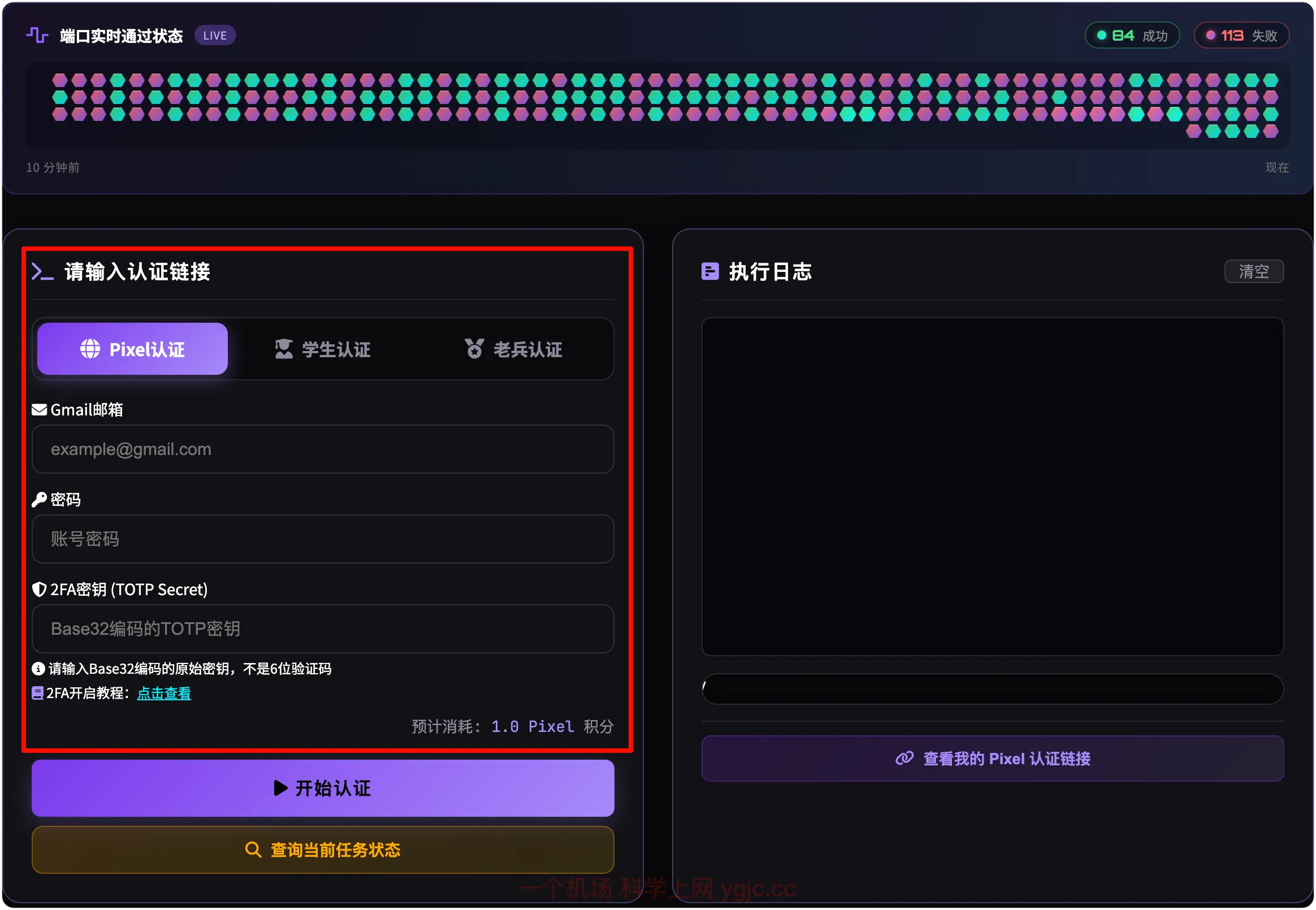
- 有了积分后,在认证页面填入你的:
- 谷歌邮箱账号
- 谷歌邮箱密码
- 刚刚保存在记事本里的两步验证密钥(32位字符串)
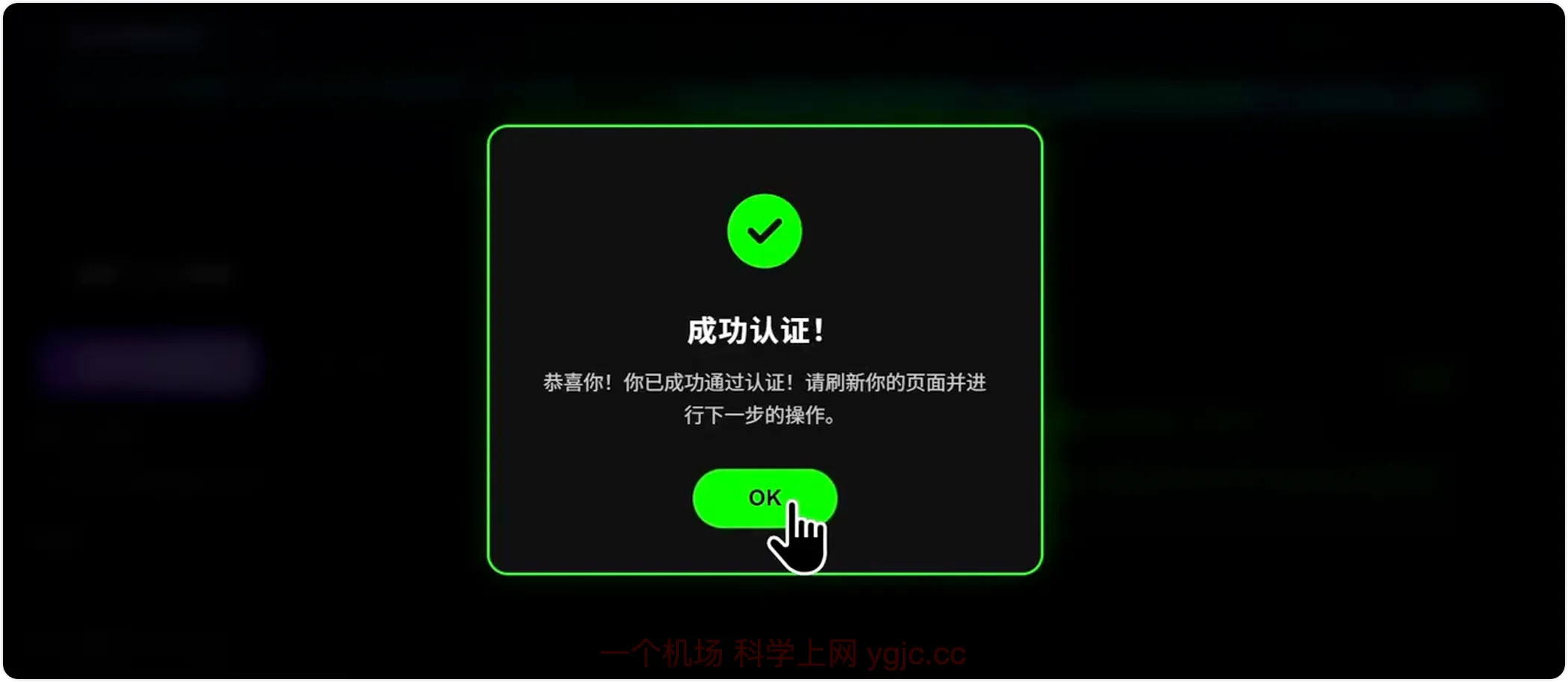
- 点击“开始认证”。右侧会显示认证状态,大约等待 30 秒。
- 提示“认证成功”后,点击 OK,复制提供的认证结果链接。
- 新开一个浏览器窗口,粘贴并访问刚刚复制的认证结果链接。
- 如果页面正常显示 Pixel 优惠,说明认证成功!
实测结果
新注册账号、被回收学生会员的账号、从未订阅的账号,均成功通过认证并获得了 12 个月的 Pixel 优惠资格!
6. 第四步:绑定虚拟信用卡/银行卡
认证成功后,点击“开始试用”,接下来需要绑定一张银行卡来激活订阅。
推荐使用的卡片:
- Bitget 虚拟 U 卡(2026年1月24日起仅支持护照验证,首次消费送 5U 空投)
- Bybit 虚拟 U 卡(目前支持身份证开通)
- 之前推荐过的其他信用卡,或招商银行万事达普卡均可。
绑卡步骤:
- 在弹出的付款页面,填写卡号、过期时间、安全码。
- 持卡人姓名可随便填写。
- 账单地址选择美国。邮编可以填写
97321(这是美国免税州俄勒冈的邮编)。 - 点击“保存卡片”。
扣费验证提示
请确保你的卡片里至少有 2 美元左右的余额!谷歌在验证卡片时可能会进行约 1 美元的预扣款(验证后会退还),余额不足会导致订阅失败。
- 卡片保存成功后,直接点击“订阅”即可完成。
绑卡报错“无法完成此项操作 (错误代码 06)”的解决办法
极少数情况下保存卡片会报错,请按以下步骤解决:
- 新开一个窗口,访问谷歌官网(如 Google.com),登录该账号。
- 点击头像 -> “管理我的谷歌账号” -> 左侧“付款和订阅” -> “管理支付方式”。
- 在这里验证身份后,点击“添加付款方式”。
- 在这个页面手动输入卡片信息(可使用美国地址生成器填写一个真实的美国地址)。
- 保存成功后,回到刚才的 Pixel 活动订阅页面,刷新后直接选择这张卡点击订阅即可。
7. 第五步:取消订阅与修改安全信息 (重要)
极其重要:保护账号安全与钱包
订阅成功后,千万不要忘记这一步! 既为了防止到期扣费,也是为了保护你在第三方认证网站输入过的账号安全。
7.1 取消订阅(防止到期扣费)
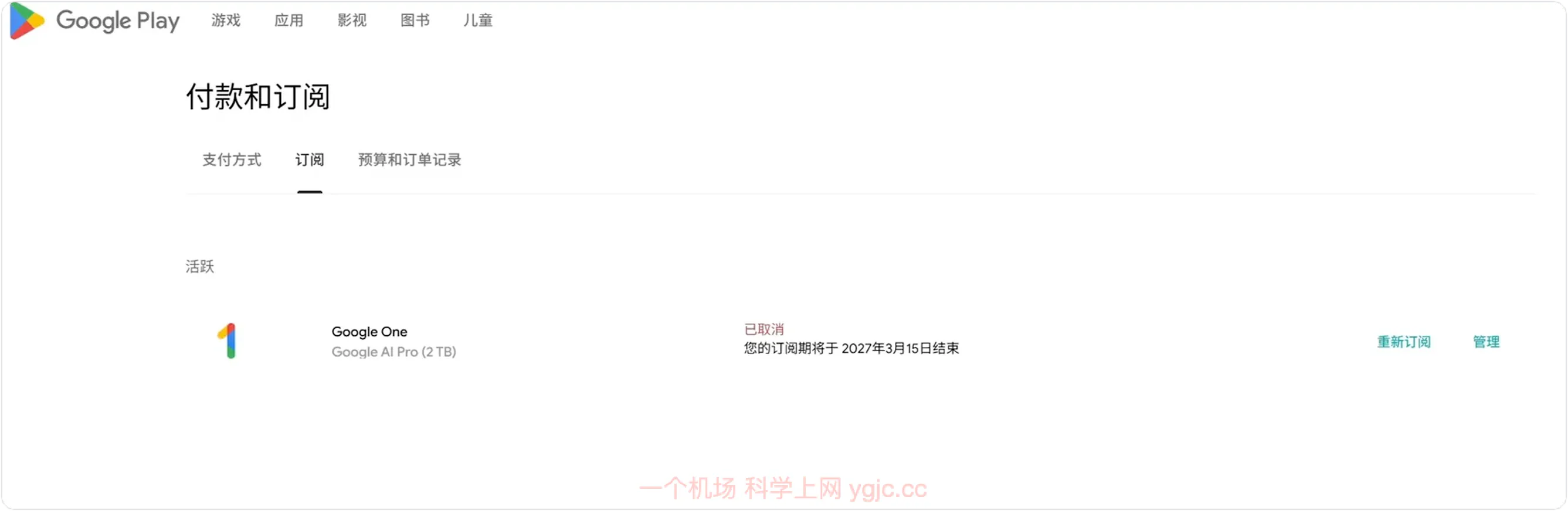
- 点击右上角头像 -> “管理我的谷歌账号” -> 左侧“付款和订阅”。
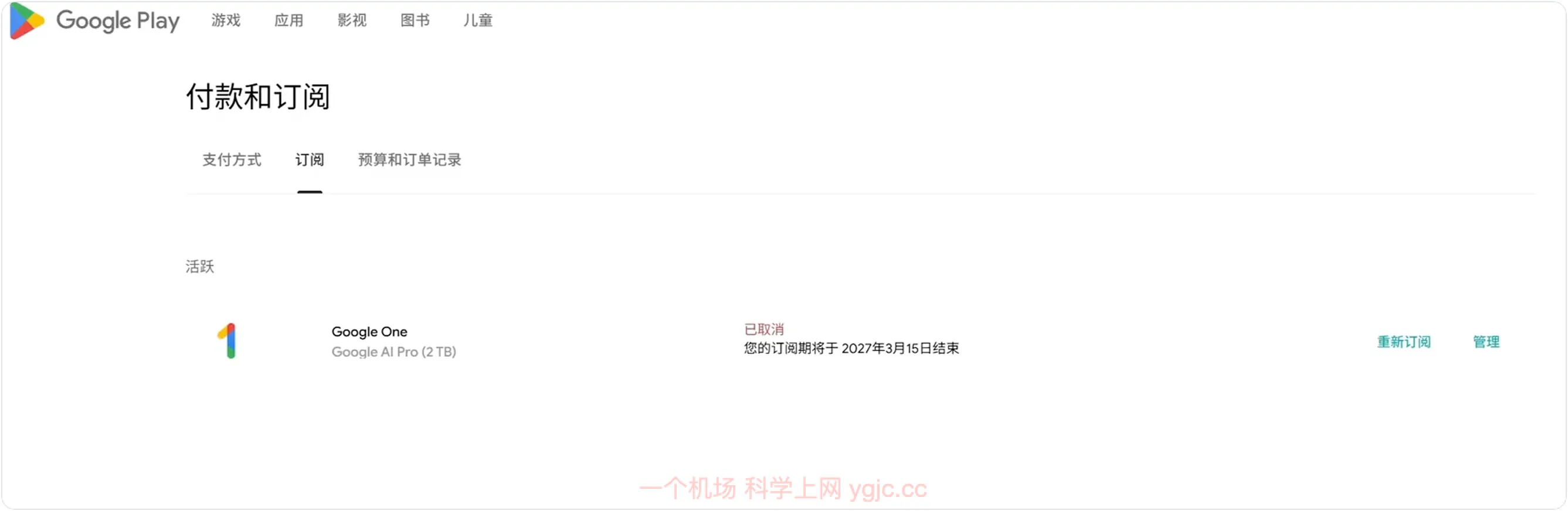
- 点击“管理订阅” -> 找到 Google One。
- 点击“取消订阅”,确认取消。 这样 12 个月到期后就不会自动扣你卡里的钱了。
7.2 修改密码与两步验证密钥(保障账号安全)
由于我们在第三方认证网站输入了账号、密码和两步验证密钥,存在安全隐患,必须立即修改!
- 回到“安全性”页面。
- 修改密码:点击“密码”进行修改。
- 更改两步验证密钥:
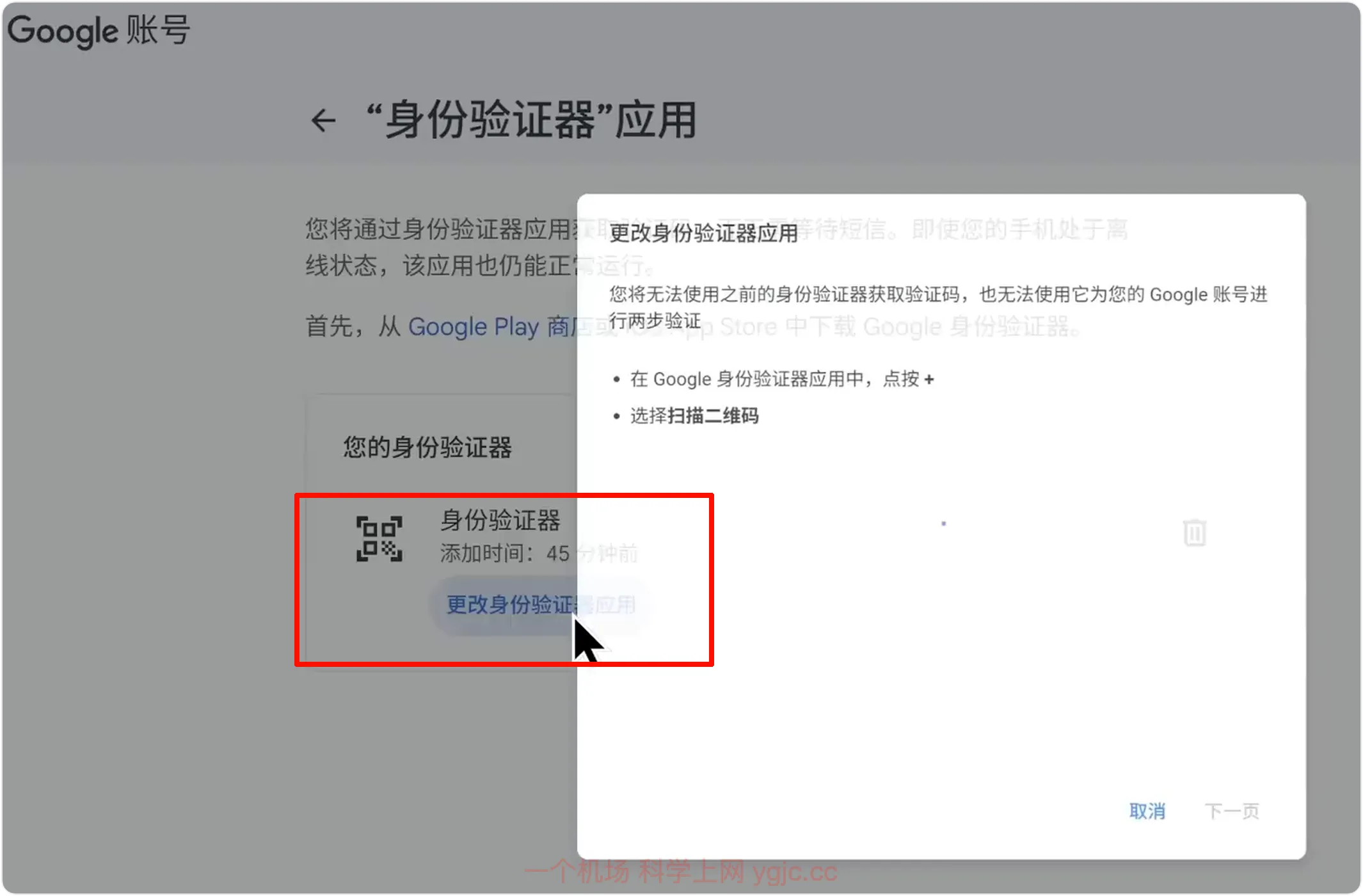
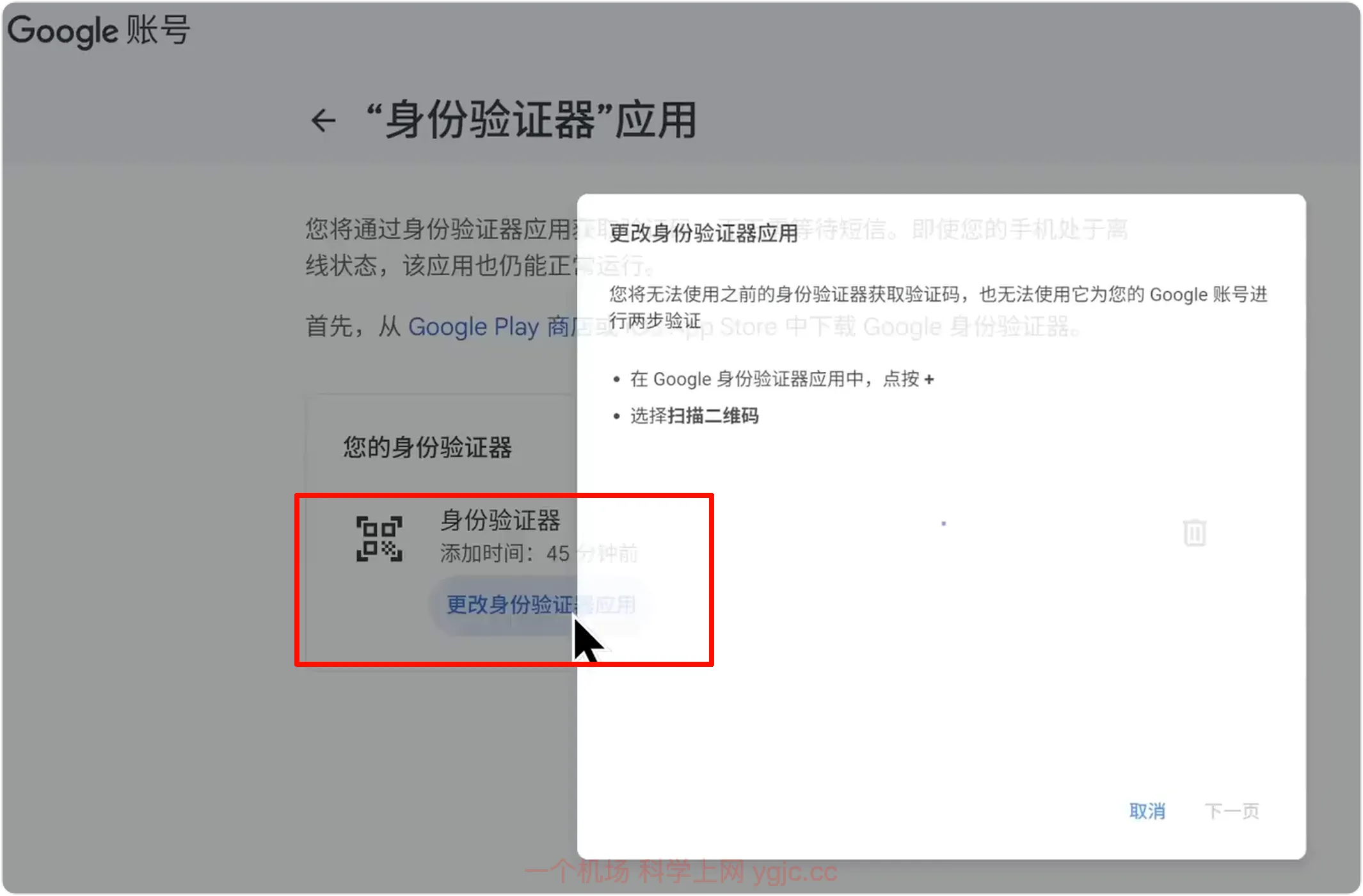
- 在“安全性”页面点击“两步验证”,找到“身份验证器应用”。
- 点击“更改身份验证器”。
- 选择“无法扫描”,获取一串新的两步验证密钥。
- 再次前往两步验证接收网站,用新密钥获取 6 位验证码。
- 输入验证码完成验证,旧的密钥即刻失效。
完成以上所有步骤,你的整个白嫖订阅流程就彻底、安全地跑通了!
8. 流程复盘
完整流程复盘:
- 准备归属地为美国的谷歌邮箱(新老均可,新注册账号,推荐 iPhone 挂美国节点注册)。
- 开启两步验证,保存 32 位验证密钥。
- 在认证网站/机器人填入账号、密码、密钥,完成 Pixel 认证。
- 绑定一张带有余额的 VISA/MasterCard(填免税州邮编),完成订阅。
- 取消自动订阅,并修改账号密码和两步验证密钥!
好的,这就是全部内容了,我是刺猬,希望对你有帮助,祝你成功订阅!
推荐阅读:
文章资料来源,Porter科技迷,YouTube视频地址:https://www.youtube.com/watch?v=MclykciSVGQ